








Notas sobre la experiencia de uso de los famosos contenedores.
Contenido
Advertencia y consideraciones
Estas notas han venido creciendo conforme se he venidos haciendo uso de Docker y los servicios detrás de éste (muy similar al caso de la AWS CLI). Si bien se cuida lo que aquí se anota y se tiene cuidado en la integridad de las instrucciones descritas y ejemplificadas aquí, hay algunas secciones que crecieron desordenadamente y lo que se muestra puede corresponder a diferentes versiones de los programas y servicios que Docker provee. Favor de tener esto en consideración y leer la declaración de responsabilidad de este sitio.
macOS
Apuntes genéricos de la instalación de Docker en macOS.
macOS 15
Instalación
De la página de Docker, buscar y descargar la versión adecuada del Docker Desktop para el equipo y sistema operativo, en este paso es importante tener presente que lo mejor es instalar la aplicación desde una cuenta con capacidades de asministración en el equipo (ver post sobre las consecuencias). Una vez descargada la imagen de disco, abrirla y proceder con «la instalación» arrastrando la aplicación al enlace al directorio de aplicaciones.

La primera vez que se lance la aplicación comprobará su integridad, pedirá permisos y mostrará avisos.


Dos opciones sobre la forma en la que la aplicación quedará instalada existen.


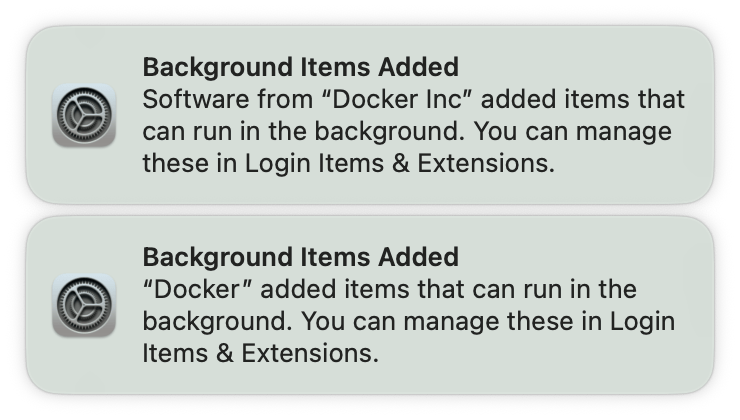
La finalización de la instalación pedirá los últimos permisos y avisará de cambios de configuración.


Mantenimiento
La aplicación por sí misma revisa la disponibilidad de actualizaciones. En la interfaz del Docker Desktop deberá mostrarse un aviso o alguna indicación para revisar los mensajes de la aplicación si una actualización esta disponible.

A este respecto hay algunas consideraciones a tener en cuenta.
Desinstalación
La desinstalación se puede llevar a cabo de varias formas4-8. Una es usando la opción Troubleshoot del icono del menú del sistema
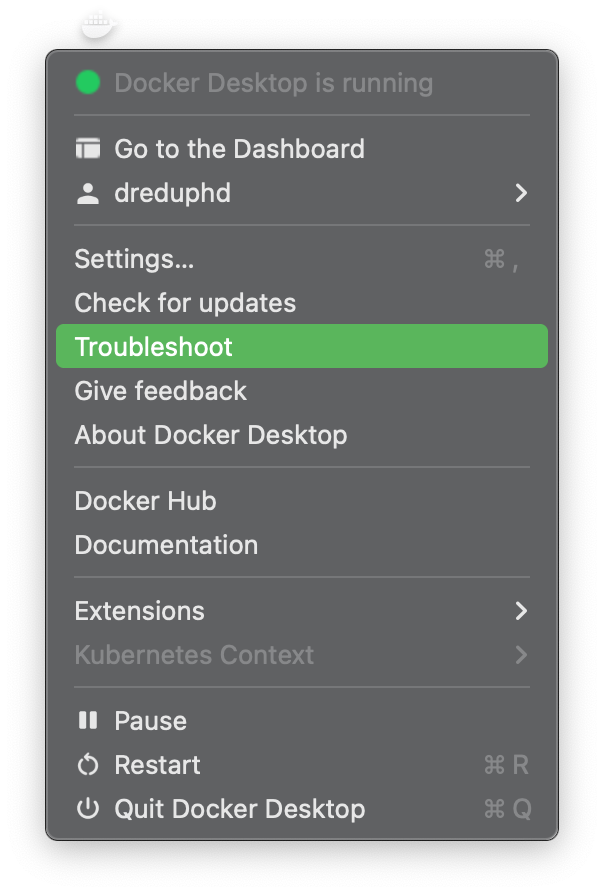
uno podrá disponer de tres opciones para buscar eliminar todo lo que Docker pudiera traer o generar. Las opciones son Clean/Purge data, Reset to factory defaults, y Uninstall. Considero que conviene aplicarlas en dicho orden. La opción Uninstall, al parecer sólo detiene procesos y quizás retire algo más, dejando la aplicación sólo para arrastrarla al Trash.

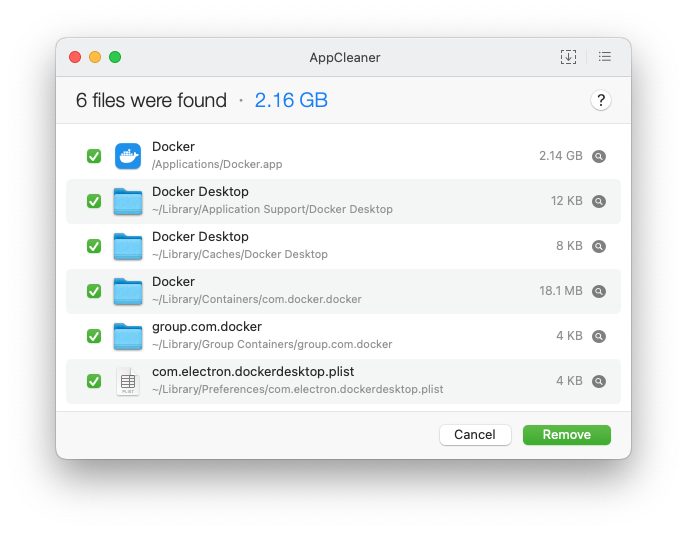
En lugar de sólo arrastrar la aplicación, yo sugiero mejor usar un desinstalador como el AppCleaner, para proceder con la remoción del software, ya que la opción «Uninstall«, deja aún la aplicación misma y muchos (si no es que todos) de los archivos mostrados en la imagen siguiente.
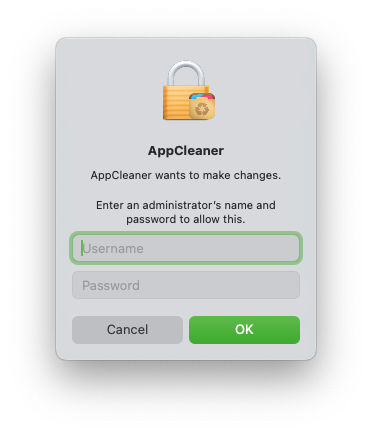
Usar el desinstalador podrá requerir permisos para proceder.
macOS 10.14, 10.15, 11, 12 y 14
Las anotaciones hechas en esta sección se llevaron a cabo validando si continuaban vigentes aquellas hechas inicialmente en «Mojave» y sólo anotando lo que pudiera «brincar» en su momento. El resultado no ha sido el mejor y, a la fecha en la que se revisó esta página, el contenido puede no ser del todo claro. Pero, resulta complicado desenmarañar todo esto y buscar dividirlo en cada una de las versiones indicadas en el título, por lo que esta sección ha encapsulado y dejado como estaban esos primeros apuntes.
Instalación
Antes de iniciar la instalación, conviene tener presente la versión de macOS en la que se busca instalar la aplicación, ya que Docker sólo soporta la versión vigente y dos más previas. Adicionalmente parece que Docker se rehusa a mantener disponible para su descarga las versiones ya obsoletas de su producto9. De descargar una versión no soportada, el DMG mostrará algo como esto:

Para hacerse de una versión retirada hay varias alternativas. Una de ellas es recurrir a Homebrew, otra es hacer uso de los enlaces que algunos voluntarios o entusiastas mantienen10, y una última es buscar en la Internet. Por seguridad sólo las dos primeras son las únicas recomendables. Para macOS Catalina (10.15), la última versión soportada fue la 4.15.
En general, en lo que respecta a la instalación en macOS, el asunto es bastante simple: en la «forma mac«, con un drag & drop termina el asunto.
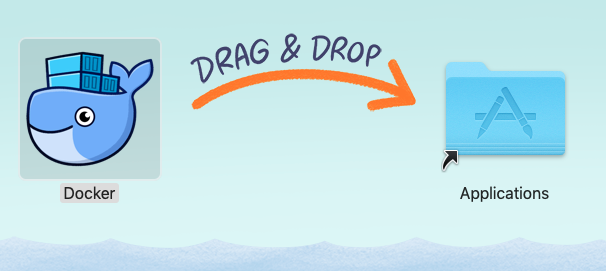
Algunas notas:
- Al menos para el caso de macOS 11 (no se han revisado otras versiones), Docker funciona también si se instala en el Applications del usuario, que puede ser una alternativa para concentrar los archivos de la aplicación en una sola cuenta.
Configuración, uso y mantenimiento
La primera vez que la aplicación arranca requiere que se le reconozca como una aplicación legítima.
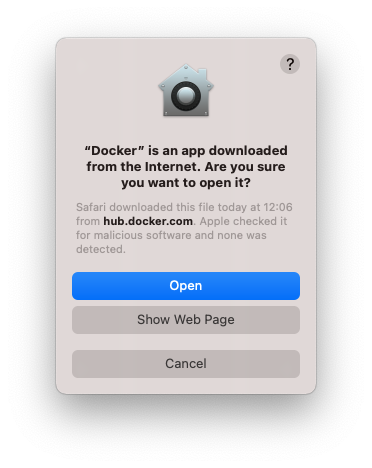
Y es posible que requiera permisos adicionales para terminar de instalar algunos componentes.

Ya sea que se dé clic en Exit u OK, algunas ventanas con diálogos podrán haber sido abiertas (usualmente adelante de otras aplicaciones pero pudieran quedar atrás de alguna otra o en otra pantalla si se tiene más de una), como la que se ilustra abajo, confundiendo al usuario que puede creer que la configuración terminó pero no es así

Finalmente, Docker buscará instalar algunos helpers.
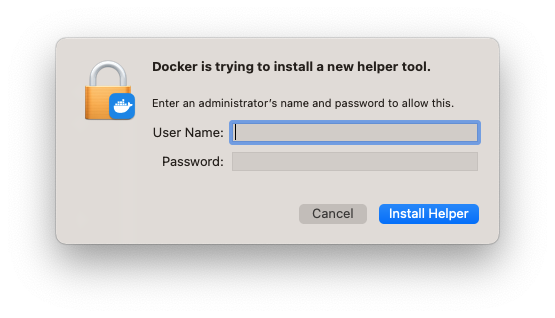
Desinstalación
Para la desinstalación, en macOS hay al menos tres formas de lograrlo4-8.
1. Desde Docker mismo
Ya sea desde la opción Troubleshoot del menú generado por el ícono de Docker en el menú principal
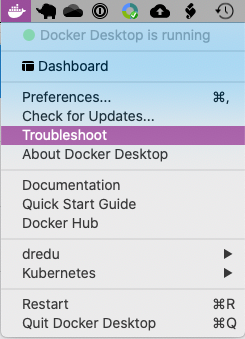
o desde el ícono de «bug» en la barra superior del Docker Desktop.

acceder a las sección de troubleshooting de las preferencias de Docker, y desde ahí seleccionar la opción Uninstall.
2. A través de un script de desinstalación
Un script de desinstalación está disponible en GitHub.
3. Manualmente
Manualmente hay barias formas de hacerlo. Por supuesto, una de ellas es realizar manualmente las acciones del script indicado en la sección previa. Otra es en «la forma mac«, que no es la más adecuada pues muchas cosas se quedarán en rutas de trabajo que están afuera del bundle de la aplicación.
Tal vez la mejor forma de hacerlo manualmente es haciendo uso de un desinstalador y teniendo en consideración lo que el desarrollador indica4, lo que uno puede encontrar en la WWW5 y lo que algunos usuarios señalan6.

Uso
La página de descarga de Dockers, así como el Docker Desktop, cuentan con enlaces a tutoriales breves que valen la pena seguir si uno apenas se está familiarizando con esta tecnología. Los tutoriales en Doscker Desktop sirven además para validar el funcionamiento del software descargado y su instalación. Por lo demás hay muchos otros recursos en la WWW para aprender de Docker por lo que no es el objetivo de esta página ni sección agregar más sobre el tema. Estas notas de uso son una referencia breve y rápida, nada más.
Arranque
Para levantar
Troubleshooting
Sobre algunos problemas y soluciones. Inicialmente se fueron anexando conforme cada versión y sistema operativo era usado pero parece más práctico agruparlos en una sola sección (principalemnte para evitar duplicidades y facilitar la búsqueda).
Errores con los ejemplos de los tutoriales
En mi caso, sucedió que al tratar de correr el ejemplo del tutorial obtuve un mensaje de error
$ docker build -t usuario/cheers2019 .
-bash: docker: command not found
$ docker build .
Got permission denied while trying to connect to the Docker daemon socket at unix:///var/run/docker.sock: Post http://%2Fvar%2Frun%2Fdocker.sock/v1.39/build?buildargs=%7B%7D&cachefrom=%5B%5D&cgroupparent=&cpuperiod=0&cpuquota=0&cpusetcpus=&cpusetmems=&cpushares=0&dockerfile=Dockerfile&labels=%7B%7D&memory=0&memswap=0&networkmode=default&rm=1&session=tzfg4755vipyl54cdmc7jrzia&shmsize=0&target=&ulimits=null&version=1: dial unix /var/run/docker.sock: connect: permission denied
...
Lo más rápoido y universal es desinstalar y reinstalar. Lo más seguro es que algo haya quedado mal en la instalación. También, es recomendable instalar usando una cuenta con capacidades de administración sobre el equipo.
Versión incorrecta del instalador
Para el caso de macOS, dado que la las mac se venden con dos tipos de procesadores, Intel y Apple Silicon, debe cuidarse el seleccionar el instalador el procesador adecuado. De lo contrario se recibirá un mensaje como éste al tratar de instalar el producto.
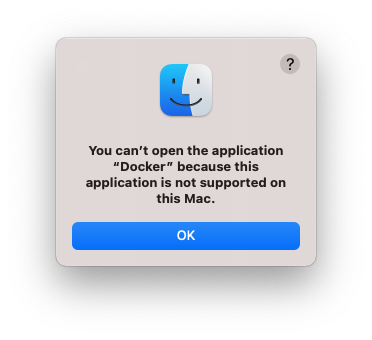
Reset to factory defaults
Una instalación previa, fallida o con algo que no haya quedado bien, puede dar lugar a un mensaje como el que se ilustra abajo.

Una posible alternativa de solución es dar click en el botón Reset Docker to factory defaults
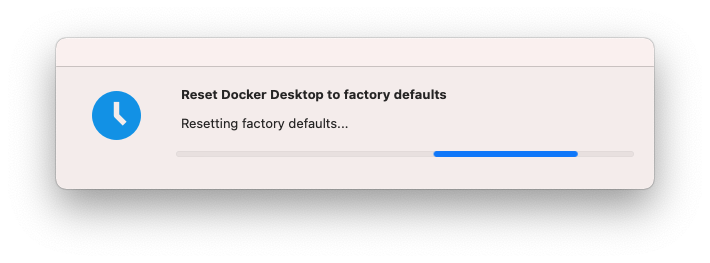
Otra es desinstalar (ver la sección Desinstalación) Docker, cuidando eliminar todos los archivos del producto y que se hayan creado para el usuario y repetir la instalación.
Problemas de actualización
Si se presentan problemas al momento de aplicar una actualización desde el Docker Desktop es posible que se deba a un problema de permisos (ver entrada en el blog sobre el diagnóstico seguido). En este caso la recomendación y posible solución permanente es el desinstalar la aplicación y resinstalarla usando una cuenta con capacidades administrativas sobre el equipo, tras lo cual el proceso de actualización deberá correr sin problema.
Referencias
- Nick Janetakis, «Setting Up Docker for Windows and WSL to Work Flawlessly«, nickjanetakis.com, blog. Updated: 2020.12.04; visited: 2025.07.05. URL: https://nickjanetakis.com/blog/setting-up-docker-for-windows-and-wsl-to-work-flawlessly.
- Wei-Meng Lee, «Introduction to Containerization Using Docker«, Code Magazine, web. Published: 2025.01.31; visited: 2025.07.05. URL: https://www.codemag.com/Article/2103061/Introduction-to-Containerization-Using-Docker.
- Nana Janashia, «Docker Tutorial for Beginners [FULL COURSE in 3 Hours]«, youtube.com, channel «TechWorld with Nana«, video. Published: 2020.10.21; visited: 2025.07.05. URL: https://www.youtube.com/watch?v=3c-iBn73dDE.
- Jessica Lanman, «How to Safely Uninstall Docker Desktop From a Mac«, makeuseof.com, web. Published: 2023.07.04; visited: 2023.12.20. URL: https://www.makeuseof.com/how-to-uninstall-docker-desktop-mac/.
- Kamil Kiełczewski, «How to easily install and uninstall docker on MacOs«, stackoverflow.com, web. Asked: 2017.06.03; visited: 2023.12.20. URL: https://stackoverflow.com/questions/44346109/how-to-easily-install-and-uninstall-docker-on-macos.
- Docker, Inc., «Uninstall Docker Desktop«, docker.com, web. Visited: 2023.12.20. URL: https://docs.docker.com/desktop/uninstall/.
- Marvin Reimer, «How to Fully Uninstall the Official Docker OS X Installation«, therealmarv.com, blog. Publish: 2014.08.26; visited: 2025.07.05URL: https://therealmarv.com/how-to-fully-uninstall-the-offical-docker-os-x-installation/.
- Kelly Wu, «Uninstall Docker Desktop on Mac [Quick Removal Guide]«, drbuho.com, web. Updated: 2024.06.04; visited: 2025.07.05. URL: https://www.drbuho.com/how-to/uninstall-docker-mac.
- «Docker Desktop release notes«, Docker, Inc., web. Visited: 2024.07.11. URL: https://docs.docker.com/desktop/release-notes/. macOS 10.15: https://docs.docker.com/desktop/release-notes/#4150.
- Franklin Yu, «Links for old versions of Docker for Mac«, web. Visited: 2024.07.11. URL: https://gist.github.com/FranklinYu/5e0bb9d6c0d873f33c78415dd2ea4138
|
© Todos los derechos reservados. Dr. Eduardo René Rodríguez Avila |
Creación: 2019.07.11 Última actualización: 2025.07.05 |
|||
| El contenido de este sitio puede ser copiado y reproducido libremente mientras no sea alterado y se cite su origen. Marcas y productos registrados son citados por referencia y sin fines de lucro o dolo. Todas las opiniones son a título personal del o los autores de éstas y, salvo sea expresado de otro modo, deben considerarse como registro y expresión de la experiencia de uso de aquello que es tratado. Para conocer más sobre la posición de privacidad y responsabilidad de lo que se presenta en este sitio web y como ha sido obtenido, consulte la declaración al respecto. | |||||


 Dr. Edu