

No hace mucho escribí de un problema que me llevó a instalar «Sonoma» en una de mis máquinas. Hasta el momento parece que todo ha resultado bien y sin incidentes. Sin embargo, cuando uno menos lo espera los problemas llegan por otro lado.
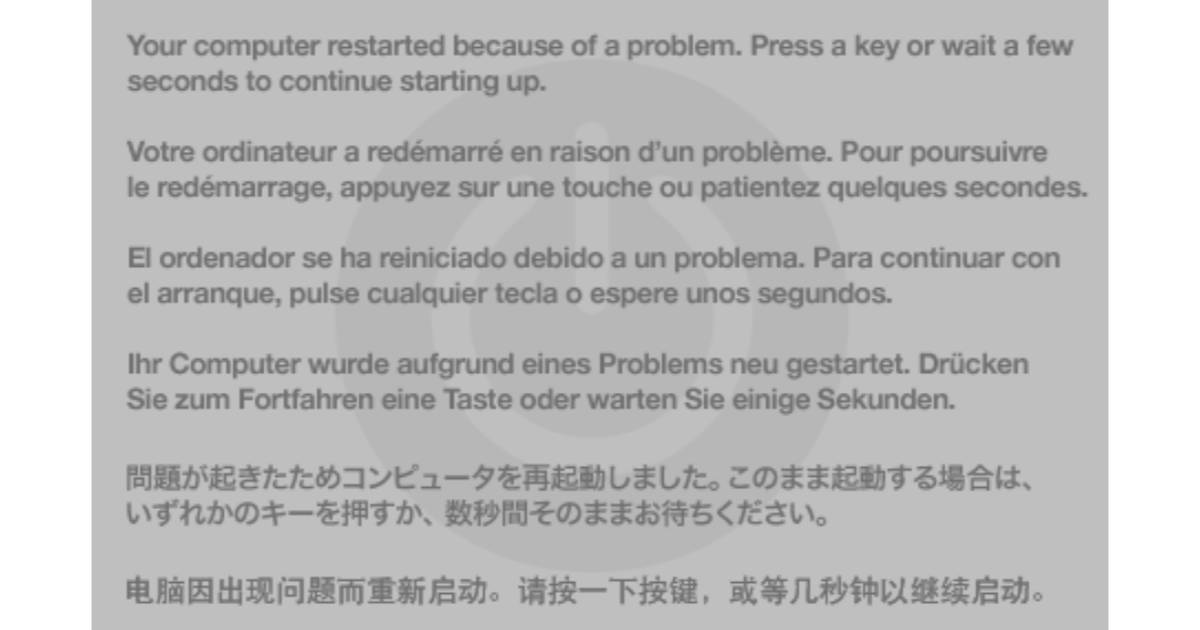
El pasado viernes, mi otra máquina (aquella a la que se le cambió su disco duro por uno de estado sólido) mostró un mensaje de pánico cuando la pagaba o reiniciaba, que me llevó a hacer una revisión de su disco (que tomó varias horas), no encontrando nada malo.
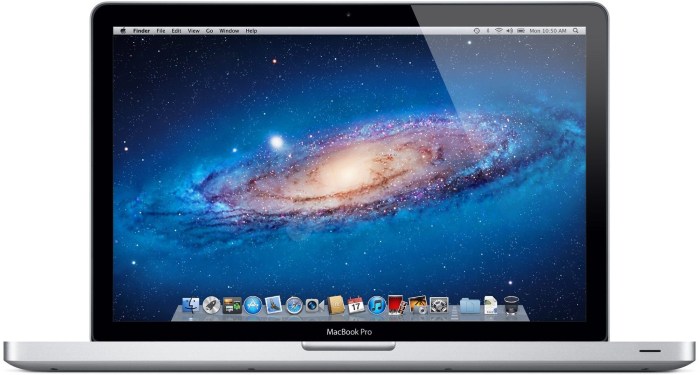
Sin embargo, los problemas persistieron. Primero, notando un desempeño bajo, seguido de reinicios espontáneos y software que no funcionaba. Encontrando pantallas negras al encender o reiniciar y que llevó al reseteo de la SCM y NVRAM1.
Opté por aplicar la reinstalación del sistema operativo desde la partición de recuperación, pero los problemas persistían. Pensé en hacer una reinstalación desde un respaldo de Time Machine pero considerando que podría tratarse de un archivo del sistema corrompido desde hace más tiempo o una falla de hardware, decidí hacer una reinstalación limpia aprovechando que este es sólo ya un equipo secundario y de respaldo. Aquí fue que las cosas se complicaron un poco, pero la experiencia proporcionó un aprendizaje interesante. Grosso modo este es un rápido compendio de las acciones.
- Haciendo uso de CMD+D en el reinicio, se hizo un diagnóstico del equipo sin encontrar problemas (código ADP000)2.
- Pensando en una «instalación desde cero» (al haber visto que la reinstalación desde el recovery mode no funcionó), implicó el hacerse del instalador del sistema operativo3-5. Si bien esto puede hacerse desde App Store de Apple hay factores que uno desconoce. En este caso desde la M1 no podía descargarlo por no ser soportado en dicho equipo. En el equipo con el problema, el App Store no respondía ya. Se recurrió a hacer una «reinstalación desde internet«.
- La unidad de disco contaba con formato APFS, el cual no es reconocido por Mac OS X. Hubo que reformatear la unidad de disco como HFS+ (journaled, case-sensitive)6.
- La instalación desde internet se hace con Mac OS X 10.8 «Mountain Lion», al parecer debido al modelo del computador. Antes de proceder con la búsqueda de una versión mayor del sistema operativo, se debió proceder con la aplicación de varias actualizaciones para que el App Store, sistema operativo y Safari funcionaran (un mensaje de error «Software Update – error 102«, llevó a ello; expandiendo la lista de software a actualizar (click en More) y procediendo con la actualización de cada uno.
- «Mountain Lion» no permitió descargar macOS 10.15 «Catalina», se requiere de OS X 10.9 «Mavericks» o superior (que curiosamente no aparece en las fuentes consultadas7,8). De cualquier modo, se hizo la descarga del instalador de OS X 10.12 «Sierra», último que parece ser descargable como
.dmg7,8. - Con «Sierra» instalado, desde el App Store, se procedió a hacerse de macOS 10.15 «Catalina». La instalación de «Catalina» llevó a que el disco tenga formato APFS y dos volúmenes en un contenedor, con la correspondiente partición de recuperación.
- En algún punto, ya cuando tenía «Catalina» busqué crear el instalador del sistemaoperativo desde una USB pero no es inmediato, hay que hacer algunas actualizaciones antes9.
Todo esto llevó 24 horas.
Referencias
- «If your Mac restarts and a message appears«, Apple, Inc., web. Consulted: 2023.11.24. URL: https://support.apple.com/guide/mac-help/if-your-mac-restarts-and-a-message-appears-mchlp2890/10.15/mac/10.15.
- «Mac startup key combinations«, Apple, Inc., web. Consulted: 2023.11.24. URL: https://support.apple.com/en-us/102603.
- «Use macOS Recovery on an Intel-based Mac«, Apple, Inc., web. Consulted: 2023.11.24. URL: https://support.apple.com/guide/mac-help/use-macos-recovery-on-an-intel-based-mac-mchl338cf9a8/mac.
- «How to factory reset a MacBook or Mac: Reset a Mac to factory settings«, Macworld, web. Published: 2023.03.20; visited: 2023.11.24 URL: https://www.macworld.com/article/670927/how-to-erase-a-macbook-or-mac-restore-to-factory-settings.html.
- «How to download and install macOS«, Apple, Inc., web. Consulted: 2023.11.24. URL: https://support.apple.com/en-us/HT211683.
- «Does macOS Catalina require APFS?«, Apple, Inc., web. Consulted: 2023.11.24. URL: https://discussions.apple.com/thread/250901223.
- «Create a bootable installer for macOS«, Apple, Inc., web. Consulted: 2023.11.24. URL: https://support.apple.com/en-us/HT201372.
- Alfonso Casas y Karen Haslam, «Cómo crear un USB de arranque para instalar macOS«, Macworld, web. Publicado: 2023.07.10, Visitado: 2023.11.24. URL: https://www.macworld.com/article/1454360/como-crear-un-usb-de-arranque-para-instalar-macos.html.
- «/Applications/Install macOS Monterey.app does not appear to be a valid OS installer application.«, Apple Community Forums, web. Consulted: 2023.11.24. URL: https://discussions.apple.com/thread/254003944.

 Dr. Edu