







El recuento de la experiencia en Mac.
Contenido
Introducción
Aunque estas notas comenzaron sin mucha organización (ni orden), crecieron hasta el punto de que tuvieron que dividirse por sistema operativo (para facilitar su manejo y consulta). La motivación detrás de estas anotaciones fue simplemente registrar las cosas que uno hace (y espera hacerlas sólo una primera vez) y que seguramente uno las olvidará pronto, pero que seguramente terminará tratando de recordar qué fue lo que uno hizo cuando nuevamente las necesita.
Instalación
En el caso de macOS (a pesar de venir de Microsoft), la instalación es realmente muy simple. En la página del producto, seleccionar la versión adecuada al procesador que uno tenga: Intel o Apple Silicon (y que sea para una versión soportada de macOS), bastará con descargar el paquete y descomprimirlo (al momento de escribir esto se descarga como un .zip, aunque anteriormente era en forma de disk image). La aplicación quedará colocada (como Application Bundle) en el mismo directorio. Así, bastará hacer un drag & drop adondequiera que se desee tener la aplicación (usualmente /Applications o $HOME/Applications para que se incluya automáticamente en el Launchpad).
Para que la aplicación pueda ejecutarse desde la línea de comando, hay varias alternativas:
1. Adición explícita al PATH
La ruta al comando se añade al path con (la ruta mostrada aquí usualmente es la adecuada, pero considérese revisarle y adecuarse según se necesite):
export PATH="$PATH:/Applications/Visual Studio Code.app/Contents/Resources/app/bin"
Con lo anterior, queda temporalmente en las variables de entorno de una sesión. Para hacerlo permanente, deberá agregarse al archivo de arranque del shell (e. g., ~/.bash_profile en el caso del BASH). En caso de dificultades para editar el archivo de arranque, puede usarse:
cat <> ~/.bash_profile
 # Add Visual Studio Code (code)
 export PATH="$PATH:/Applications/Visual Studio Code.app/Contents/Resources/app/bin"
 EOF
Se requiere «resourcear» el .bash_profile (o salir y volver a entrar en la sesión de terminal).

2. Adición desde la paleta de comandos de VS Code
Ya sea desde la entrada del menú principal View > Command Palette, o con el atajo de teclado ⌘ + ⬆ + P, buscar «Shell Command: Install ‘code’ command in PATH» (escribirlo sin comillas). Esto llevará a las siguientes acciones:
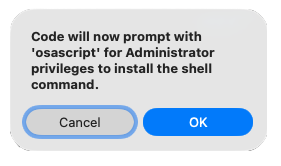
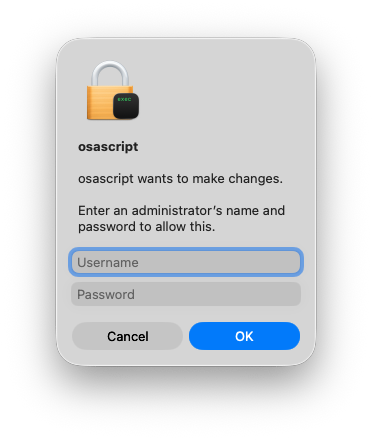
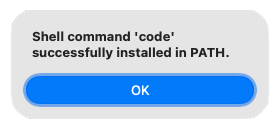
Para ambos casos, para validarlo, bastará abrir una nueva sesión en la terminal y, como prueba, ejecutar:
$ code .
Lo que abrirá VS Code y mostrará el contenido del directorio desde el que se ejecutó.
Desinstalación
Extensiones
Antes de desinstalar VS Code, podría ser conveniente retirar todas las extensiones (plug-ins) instaladas. Sobre todo si lo que se busca es una nueva instalación «desde cero».
Producto
La forma más simple de desinstalar la aplicación es mediante un desinstalador, como AppCleaner. La forma más ingenua de hacerlo es simplemente arrastrar la aplicación al basurero, como muchos indican. El arrastrar la aplicación al Trash sólo hace que se queden regados muchos archivos y directorios creados por la aplicación y debe uno buscar las sobras5,6; más si se trata de una instalación general en un equipo con más de un usuario haciendo uso de la aplicación (ver sección Instalación).
La forma más simple no es perfecta tampoco. Si bien ayuda a identificar muchos archivos de trabajo, habrá varios que se le escaparán y debe uno buscarlos por cada usuario que haya hecho uso de esto6. Adicionalmente, de versión a versión del sistema operativo o Visual Studio Code es posible toparse con archivos de trabajo nuevos.


Referencias
- «Visual Studio Code«, Wikipedia, web. Visited: 2020.05.18. URL: https://en.wikipedia.org/wiki/Visual_Studio_Code.
- «Working with Jupyter Notebooks in Visual Studio Code«, visualstudio.com, web. Visited: 2020.05.21. URL: https://code.visualstudio.com/docs/python/jupyter-support#_setting-up-your-environment/.
- «Visual Studio Code Tutorial for Beginners – Introduction«, academind.com, YouTube video. Published: 2018.05.24; visited: 2021.08.29. URL: https://youtu.be/VqCgcpAypFQ.
- https://www.dev2qa.com/how-to-fix-importerror-dll-load-failed-while-importing-_sqlite3-the-specified-module-could-not-be-found/
- «How to completely uninstall vscode on mac«, stackoverflow.com, web. Asked: 2017.03.05; consulted: 2022.05.21. URL: https://stackoverflow.com/questions/42603103/how-to-completely-uninstall-vscode-on-mac.
- Eduardo René Rodríguez Ávila, «Desinstalando aplicaciones de mac (5)«, blog. Publicado: 2022.05.21. URL: https://eravila.wordpress.com/2022/05/21/desinstalando-aplicaciones-de-mac-5/.
- «Python environments in VS Code«, visualstudio.com, web. Visited: 2023.06.19. URL: https://code.visualstudio.com/docs/python/environments.
- «Debugging«, visualstudio.com, web. Visited: 2023.06.19. URL: https://code.visualstudio.com/docs/editor/debugging.


© Todos los derechos reservados.
Dr. Eduardo René Rodríguez Ávila
Creación: 2023.09.19
Última actualización: 2026.04.10
El contenido de este sitio puede ser copiado y reproducido libremente, siempre que no se altere y se cite su origen. Marcas y productos registrados se citan por referencia, sin fines de lucro ni dolo. Todas las opiniones son a título personal del o de los autores de estas y, salvo que se exprese de otro modo, deben considerarse como registro y expresión de la experiencia de uso de aquello de lo que se trata. Para conocer más sobre la posición de privacidad y responsabilidad respecto de lo que se presenta en este sitio web y de cómo se ha obtenido, consulte la declaración correspondiente.


