


La experiencia en Windows.
Índice
Introducción
Notas sin mucha organización (incluso sin orden) por el momento. Son anotaciones sobre cosas que uno hace por primera vez para no tener que volver a investigar y repetir errores. Hasta el momento, VSCode se ha instalado en VMs de Parallels con Windows 11 en, PCs con Windows 10 y 11 y en una MBP 9,2 con Bootcamp y Windows 11. El proceso descrito ha sido el mismo en todos ellos.
Fiel a su tradición, en el caso de Windows, se utiliza un instalador. Para la instalación realizada se tomaron todas las opciones por defecto ofrecidas, salvo al final, en el que se activaron aquellas para crear entradas en los menúes de contexto y para abrir archivos con VSCode.
Instalación
De la página del producto, se selecciona y descarga la versión adecuada para el sistema operativo y arquitectura.
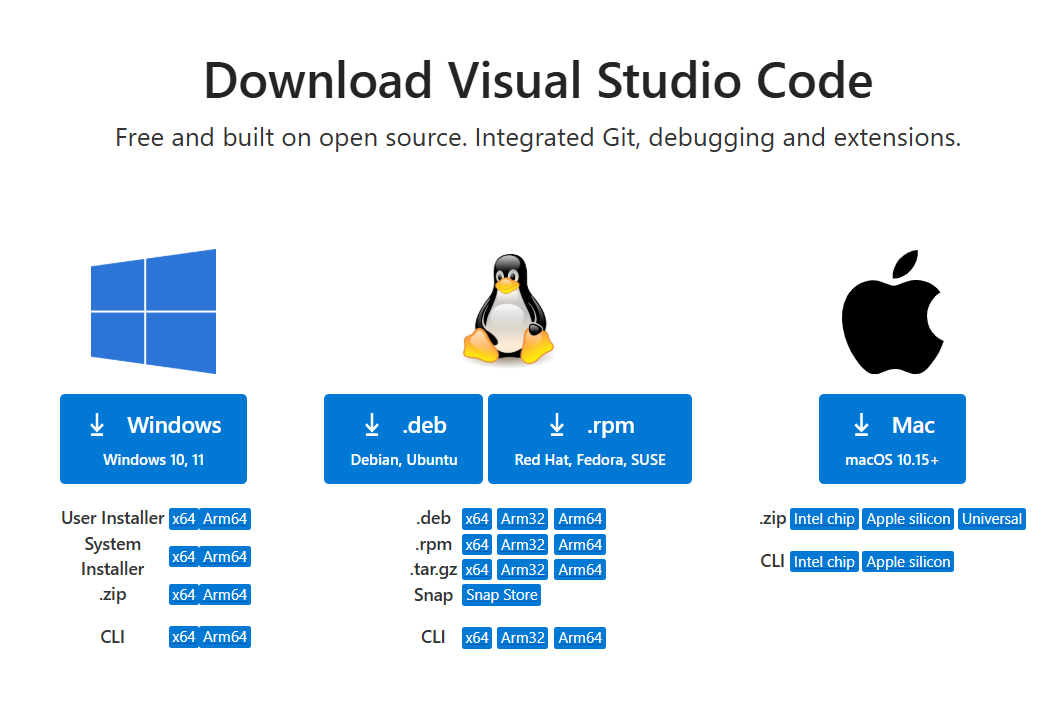
Una vez descargado, doble click en el programa y el instalador se activará.
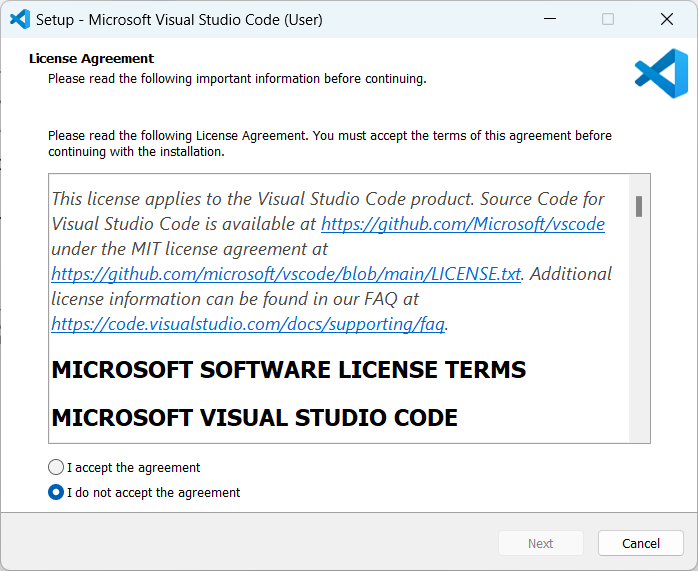
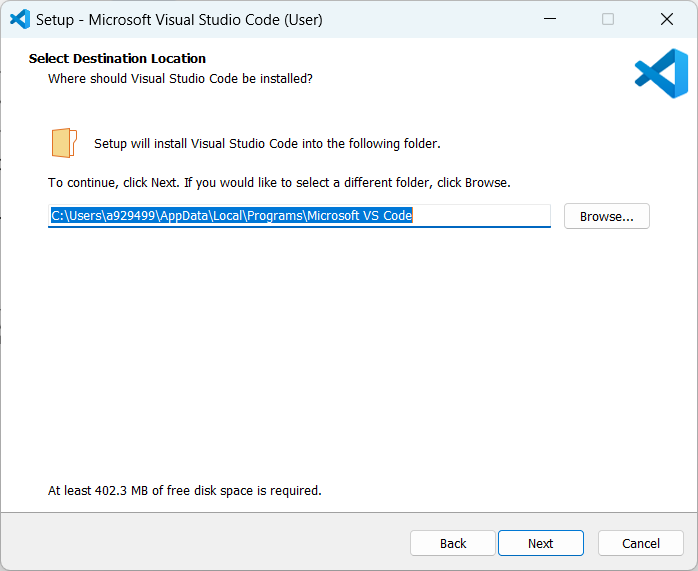
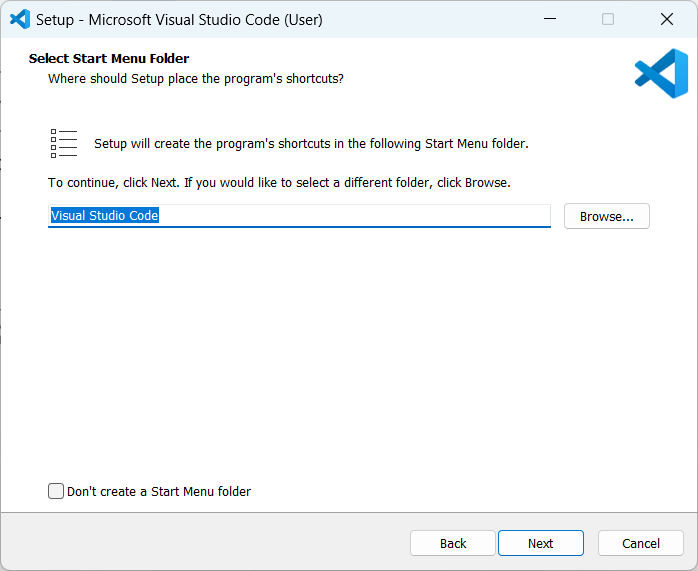
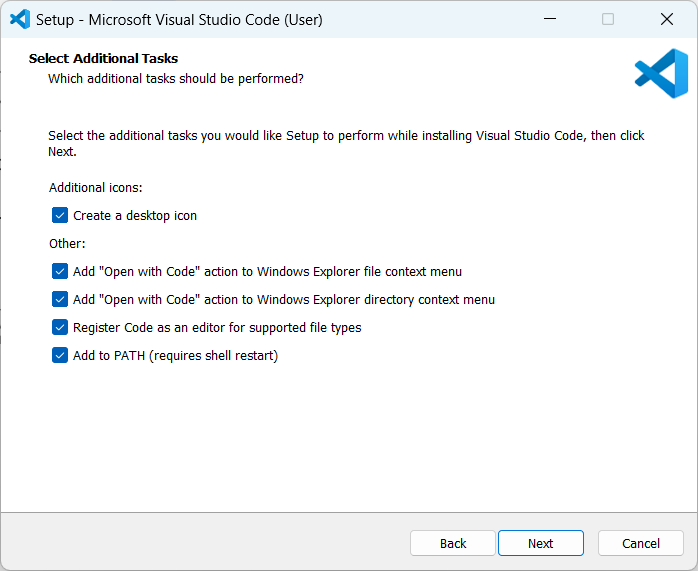
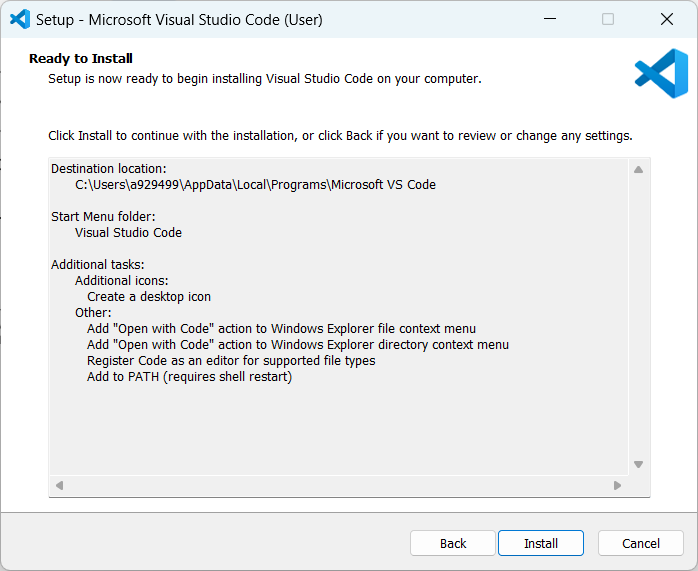
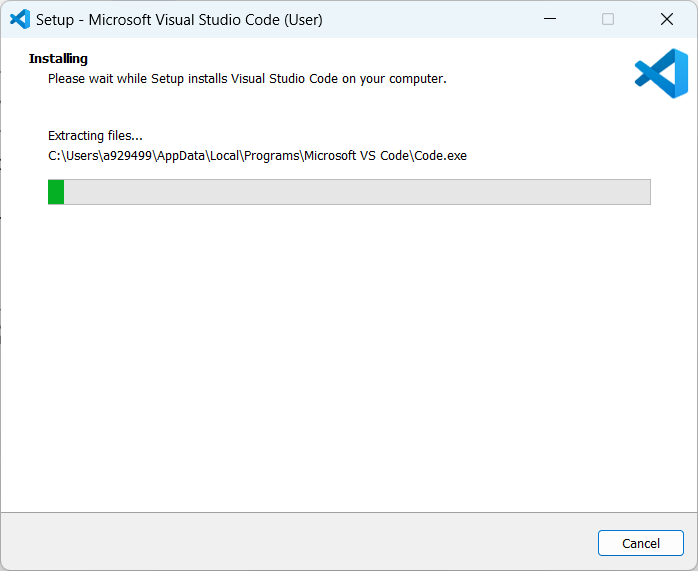
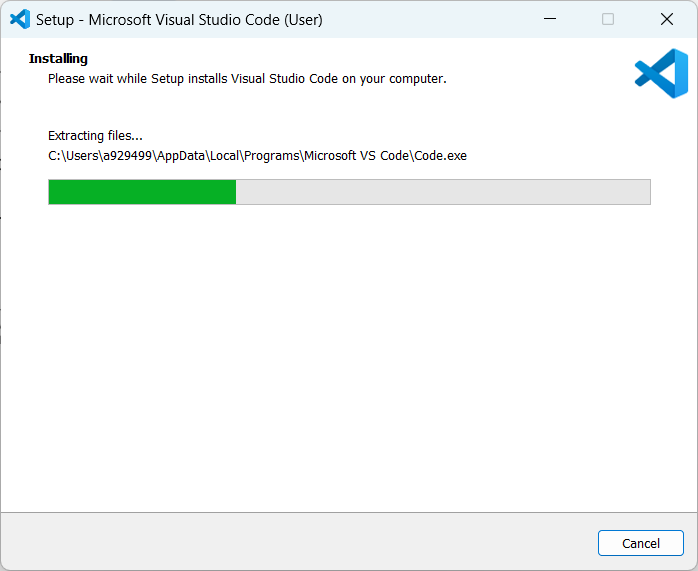
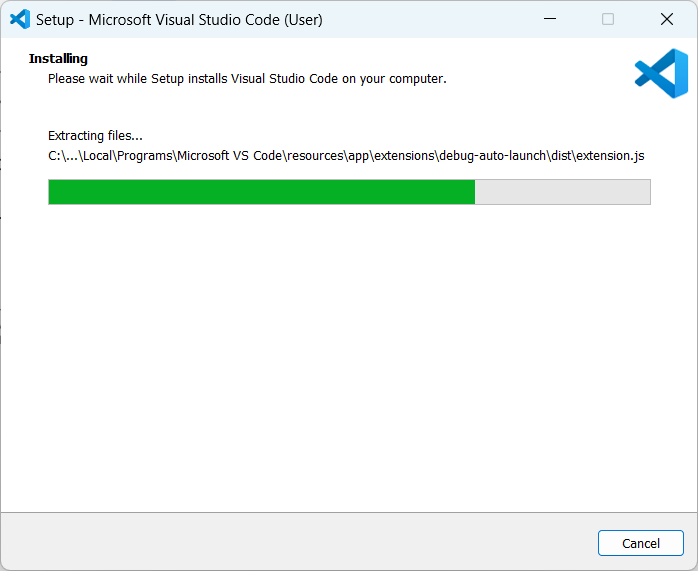
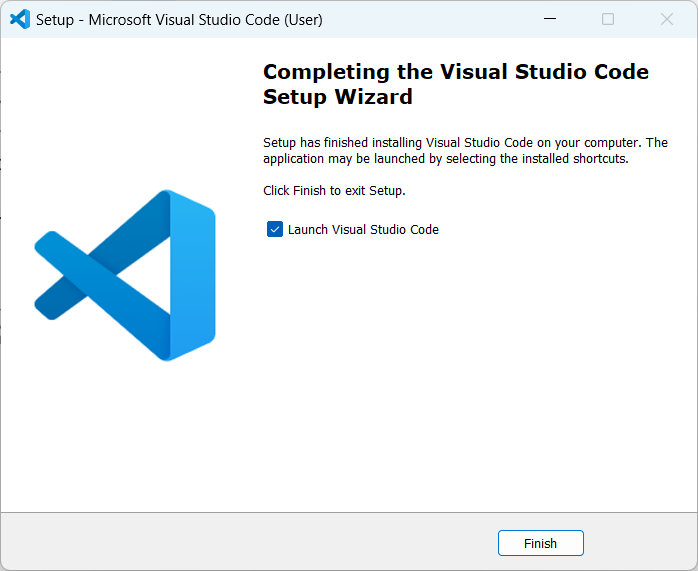
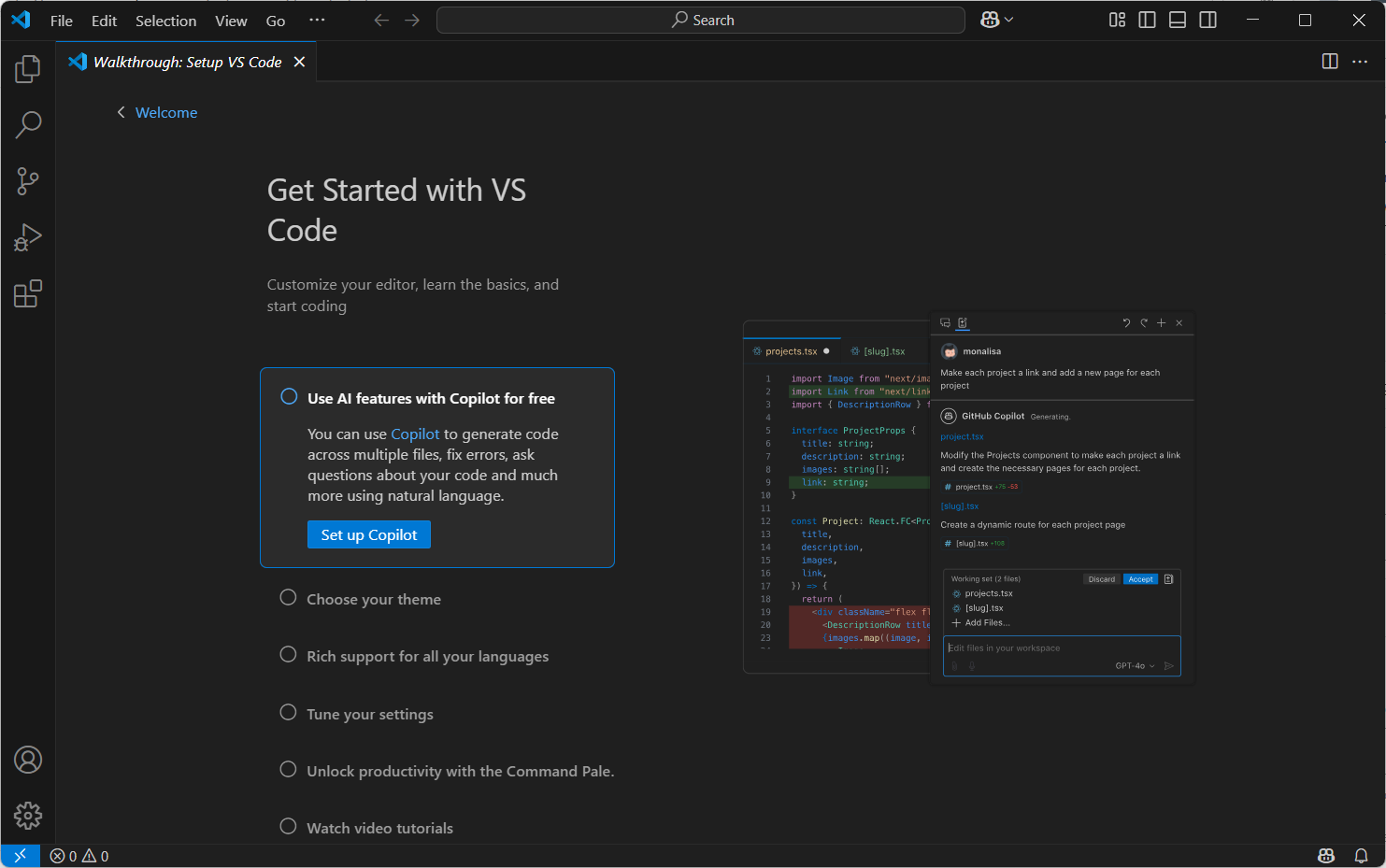
Concluida la instalación, el programa deberá activarse y una pantalla como la siguiente mostrarse.


© Todos los derechos reservados.
Dr. Eduardo René Rodríguez Ávila
Creación: 2023.09.19
Última actualización: 2026.04.10
El contenido de este sitio puede ser copiado y reproducido libremente, siempre que no se altere y se cite su origen. Marcas y productos registrados se citan por referencia, sin fines de lucro ni dolo. Todas las opiniones son a título personal del o de los autores de estas y, salvo que se exprese de otro modo, deben considerarse como registro y expresión de la experiencia de uso de aquello de lo que se trata. Para conocer más sobre la posición de privacidad y responsabilidad respecto de lo que se presenta en este sitio web y de cómo se ha obtenido, consulte la declaración correspondiente.


