
Continuo con mis notas sobre la productividad apoyada en las tradicionales aplicaciones incluidas en macOS. Desde la última entrada en esta serie, me he vuelto un asiduo usuario de la aplicación Reminders, que junto con las últimas actualizaciones de iOS y watchOS, han permitido una mayor integración entre dispositivos móviles con la versión de escritorio.
Ahora, dada esa integración de la que hablo, resulta útil entonces sacarle provecho al resto de las aplicaciones con las que se integra. Tal es el caso de Mail.
Mail tiene muchas características y creo que está sub valorada pero también es cierto que a veces resulta frustrante. Principalmente porque esas características llegan a ser limitadas o demasiado «rígidas» para cuando uno «les agarra el gusto» o «el modo». Entonces uno quiere hacer algo que la mencionada funcionalidad ya no lo permite y viene la frustración.
Hace tiempo escribí sobre el concepto del archiving que servicios y clientes de correo incorporan. Escribí de cómo el concepto me tomó por sorpresa y de cómo pasado cierto tiempo aún no lo asimilaba (y sigo sin asimilarlo, de hecho). No dudo que algunos encontrarán muy útil esto pero, para mi, los correos archivados son sólo una carpeta sin mayor utilidad a la fecha.
Crecí con servicios y clientes de correos que iniciaron funcionando de la misma forma que el sistema operativo organiza los archivos: por carpetas (yo aún sigo llamando «directorios» a estos elementos de clasificación en el file system pero el nombre «carpeta» o folder, ciertamente, es mucho más flexible y universal). Así, solía organizar mis correos en carpetas y sub carpetas conforme eran procesados (leídos, «accionados») pero ya hace tiempo que dejé esta práctica y son pocos los correos que clasifico moviéndolos a una carpeta y son menos las carpetas que vengo creando. Todo se ha venido quedando en mi inbox. Así, ante una desmotivante bandeja de entrada con miles de correos acumulados y decenas más acumulándose día tras día, empecé a buscar alternativas.
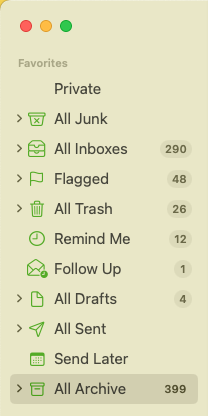
Empecé haciendo uso de los «favoritos» que la aplicación Mail.app incluye por defecto. Cuando empecé a necesitar algunos otros criterios de filtrado exploré los Smart Mailboxes hasta que creé una rutina de trabajo a su alrededor, pero con el tiempo me topé con esas limitaciones e inflexibilidad de la que he escrito al inicio. Creé más smart milboxes, con criterios complementarios o extendidos a los primeros que creé y completé la dinámica de trabajo apoyado en los «favoritos».
Pasó el tiempo y actualizaciones de macOS (junto con las de iOS y watchOS) pasaron, trayendo mejoras en la integración del calendario, notas y recordatorios pero también algunas pérdidas. Yo usaba el plug-in de SmallCubed para un más productivo uso de Mail pero Sonoma vino a dar al traste con los plug-ins de Mail (de hecho, SmallCubed dio el asunto por concluido y decidió no «buscarle» más al desarrollo de estos complementos). Así, regresé a la dinámica con los Smart Mailboxes, los «favoritos», y probé algunos otros enfoques. Al final pude constatar lo poderoso que es para el psique, el que uno vea la bandeja de entrada vacía.
Mi dinámica de trabajo estaba perdiendo de vista mensajes a los que debía darles seguimiento, algunos de los que posponía su respuesta y otros que debía usar después. Empecé a usar la funcionalidad de «Remind Me» (no sin encontrar algunas peculiaridades) pero aún faltaba algo. Ése «algo», según yo, es lo que GMail proporciona con las etiquetas, y sería algo muy bueno el que los tags que están disponibles e integrados en Reminders, Calendar y Notes pudieran usarse en Mail (tags que no son los que el Finder provee, de hecho).
El equivalente de estas etiquetas en Mail (por el momento, lo que más se acerca a ellas) son las banderas (flags). Reminders cuenta también con una bandera (singular) pero es sólo binaria, por lo que no es lo mismo. Fue que a raíz de un artículo1 en la web, que decidí explorarlas. Mi rutina ahora incluye los recordatorios y las banderas. No es perfecto, me funciona pero ya me estoy topando con limitaciones o inflexibilidades.
Referencias
- Heinz Tschabitscher, «How to Use and Rename Message Flags in Apple Mail«, lifewire.com, web. Updated: 2021.10.27; visited: 2025.06.19. URL: https://www.lifewire.com/rename-message-flags-os-x-1172768.
Siguiente

 Dr. Edu