
Como se indica en nuestro artículo de referencia1, una vez que se tiene creado el disco (uno tiene la costumbre de hablar de «discos» pero es algo que está volviéndose arcaico)… bueno, el medio de instalación, se deberá proceder a arrancar desde éste pero es algo que requiere estar atento y hasta tener dedos rápidos.
Hasta donde yo recuerdo, después de que uno mantenía la tecla o teclas presionadas para forzar la aparición del menú de bootstrapping, se tenía tiempo para seleccionar sin prisas el disco de arranque. Pero, al menos en el caso de mi vieja MBP, no pasan más de dos segundos para que el computador decida por uno. No se si esto se deba al OpenCore Legacy Patcher pero es algo que también se menciona en el paso 16 de nuestra guía1. Uno debe usar las teclas de flecha para detener el arranque moviendo el foco de atención. El menú de arranque deberá de ser similar al mostrado abajo.

El ícono de más a la izquierda no estaba presente en un primer intento. Más adelante indicaré el momento en que aparece. Los tres íconos a la derecha son iguales (salvo quizás por los nombres) a los mostrados en el ya mencionado paso 161. Tras seleccionar la opción EFI Boot de más a la derecha (la de los dos discos apilados), se mostrará el menú de arranque:
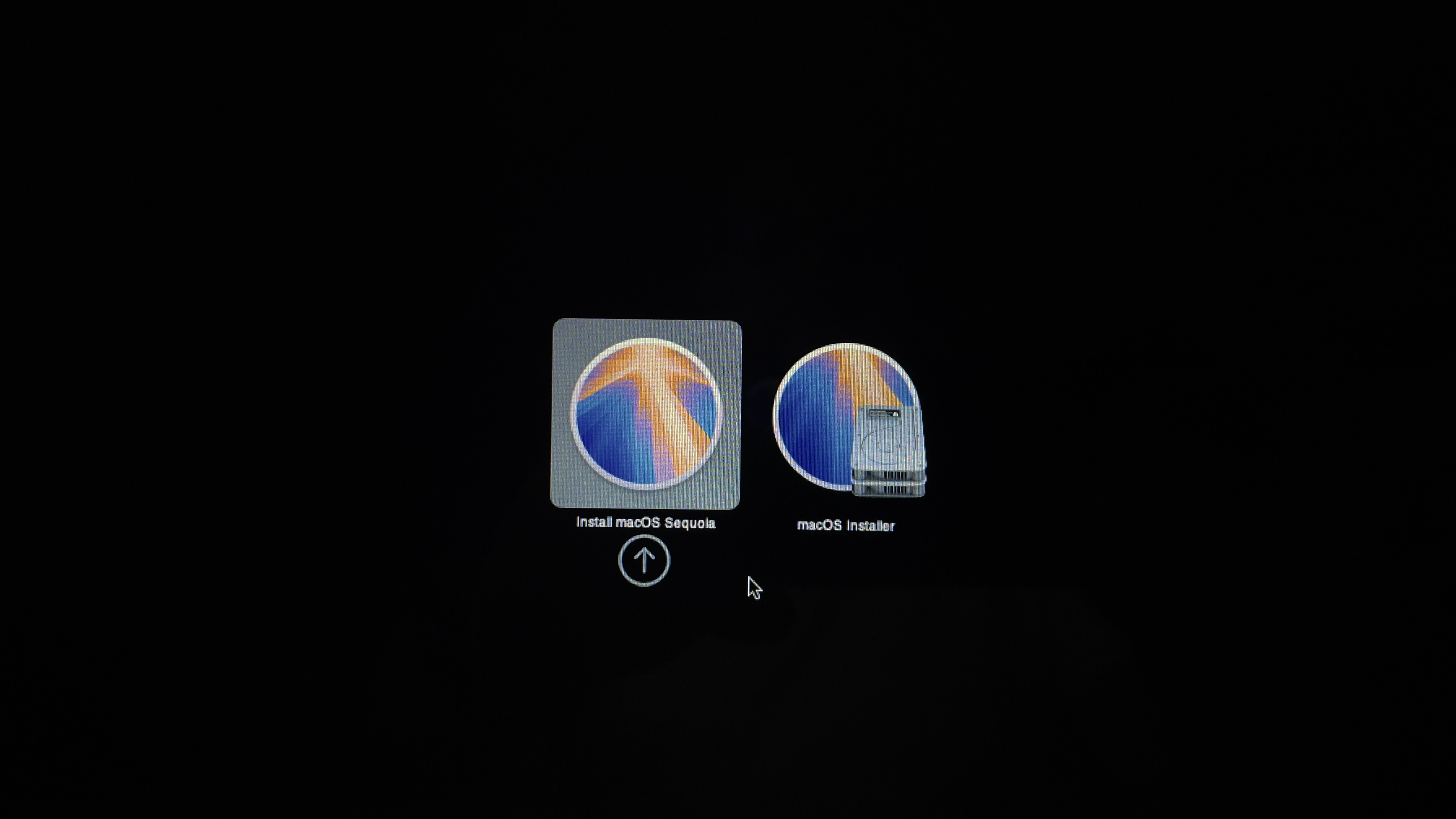
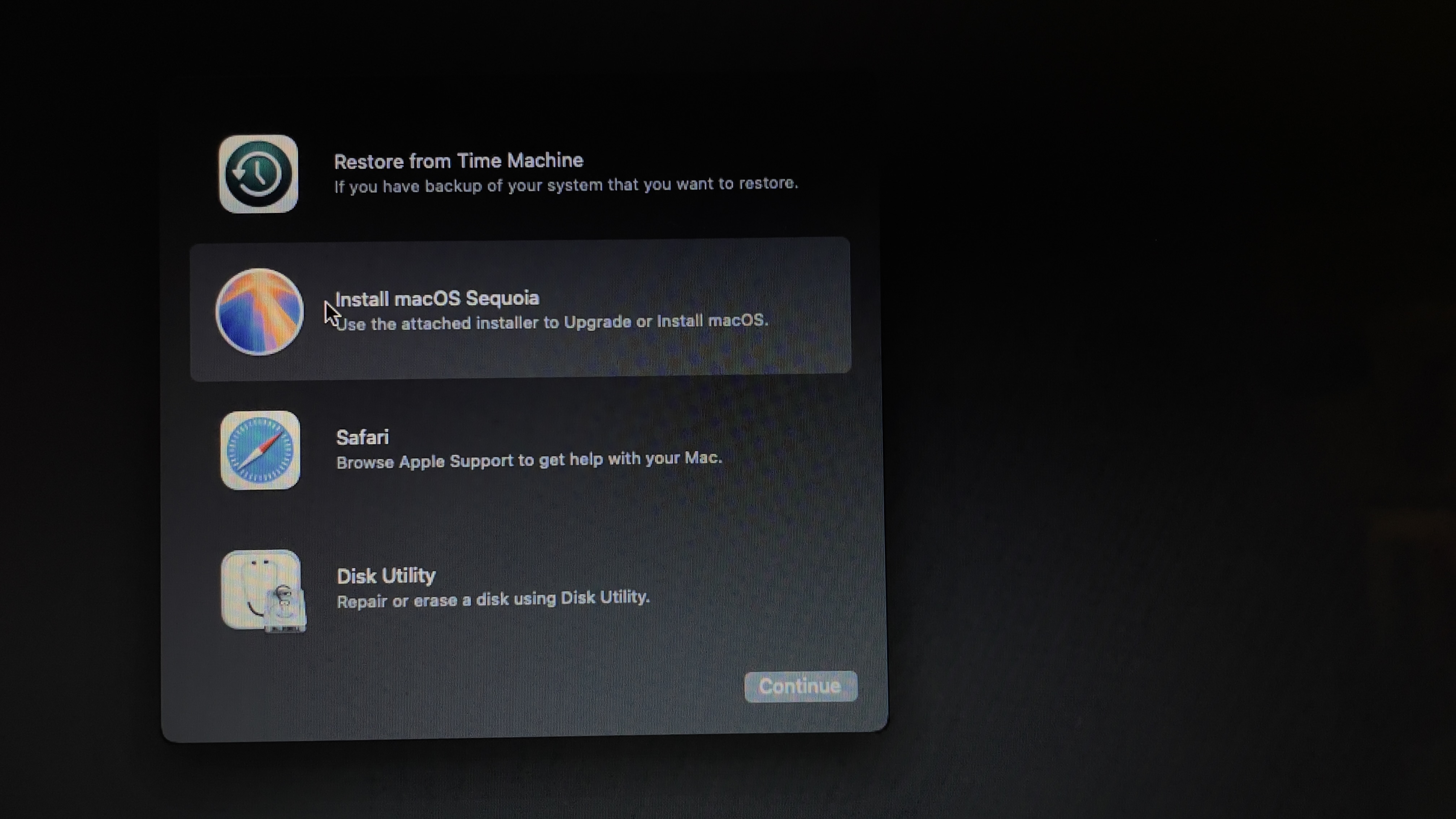
En este punto uno debe seleccionar la instalación de la versión de macOS elegida (opción seleccionada en la imagen). Lo siguiente será el menú de opciones del instalador.

Aquí, yo opté por formatear el disco destino.
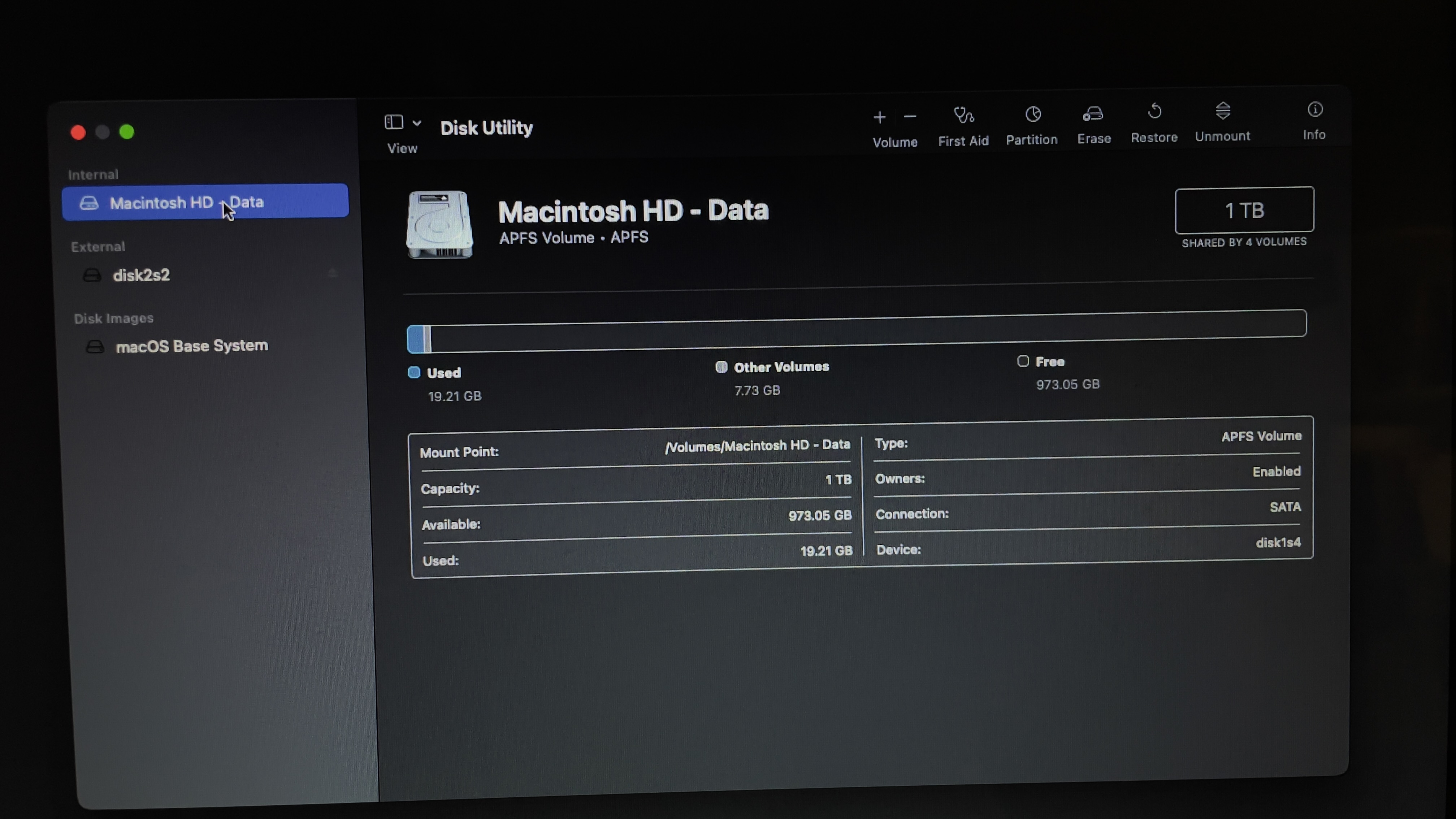

Cuando se termina de formatear el disco y se sale uno del Disk Utility, uno regresa al menú de opciones del instalador. Ahí, el siguiente paso es selección la instalación del sistema operativo (finalmente).
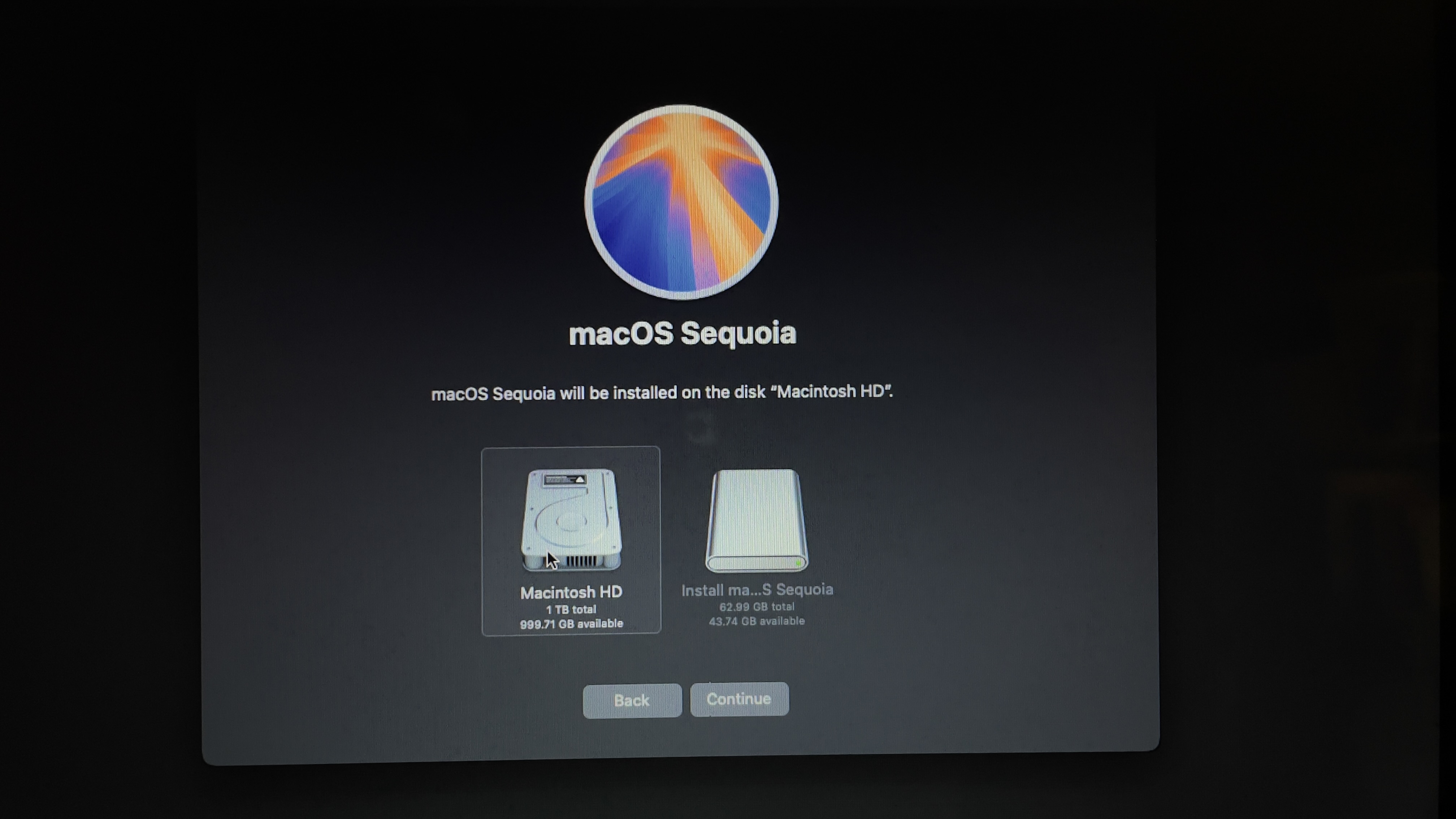
El proceso de instalación requiere primer validar algunas cosas.

Entre ellas, el aceptar la licencia.

Y seleccionar la unidad de disco destino (en la imagen se muestran el disco interno de la MBP y la USB generada con OpenCore. Obviamente la selección es la unidad interna del computador.
Para el equipo en cuestión, el proceso de instalación inicia indicando que tomara entre 55 y 60 minutos para disminuir rápidamente y quedar en 21 minutos. Al final este proceso toman unos 30 minutos.
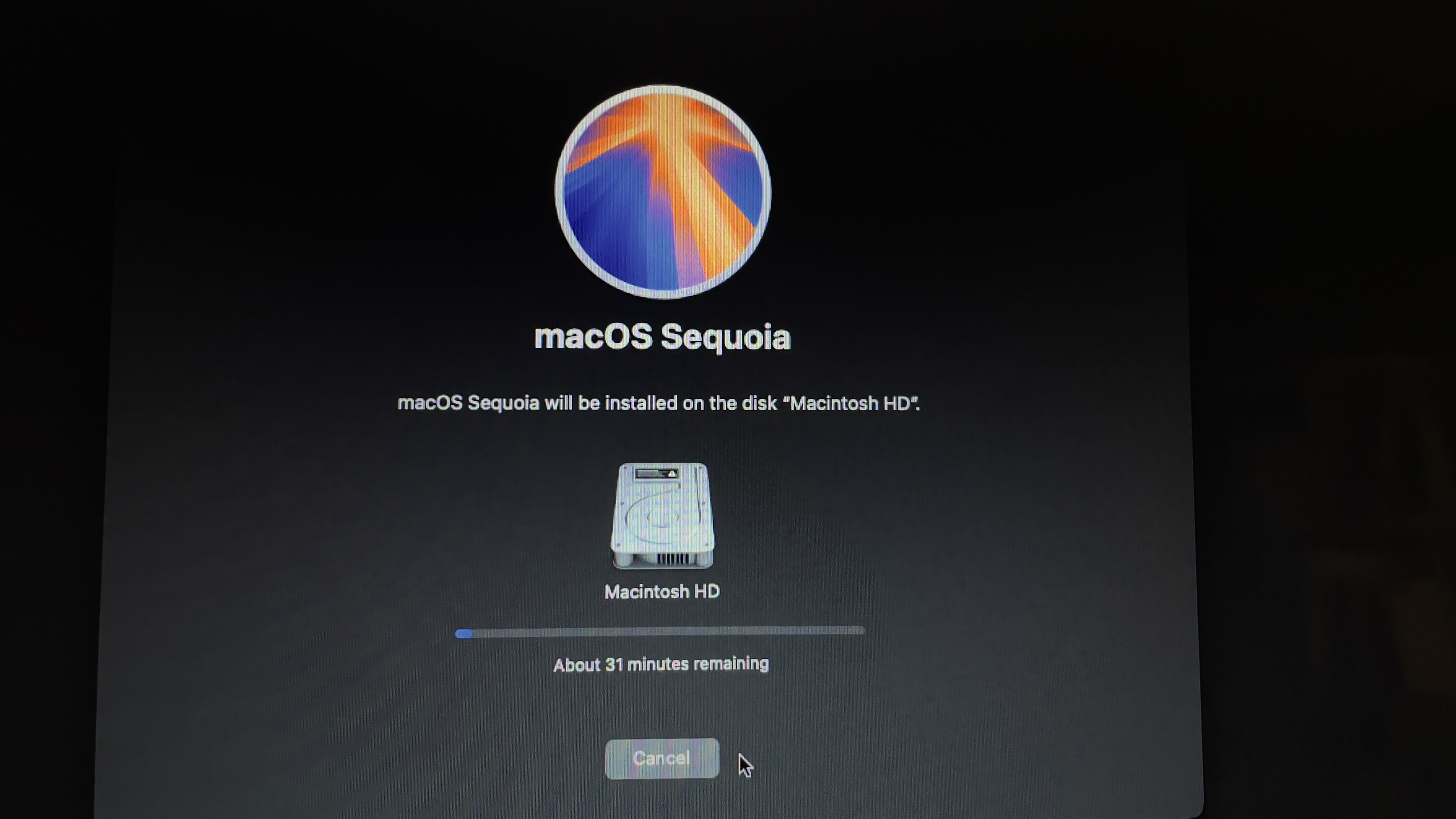

Al finalizar, habrá un reinicio que llevará al menú mostrado abajo y en este el siguiente paso es seleccionar el ícono de macOS Installer (el de los dos discos apilados). Igual, uno debe estar atento o se seleccionará la última opción usada. El orden de aparición de estos íconos varía, no siempre aparecen en el orden que muestra la imagen.

Durante esta etapa hay uno o dos re inicios y se muestra una pantalla de avance como esta:
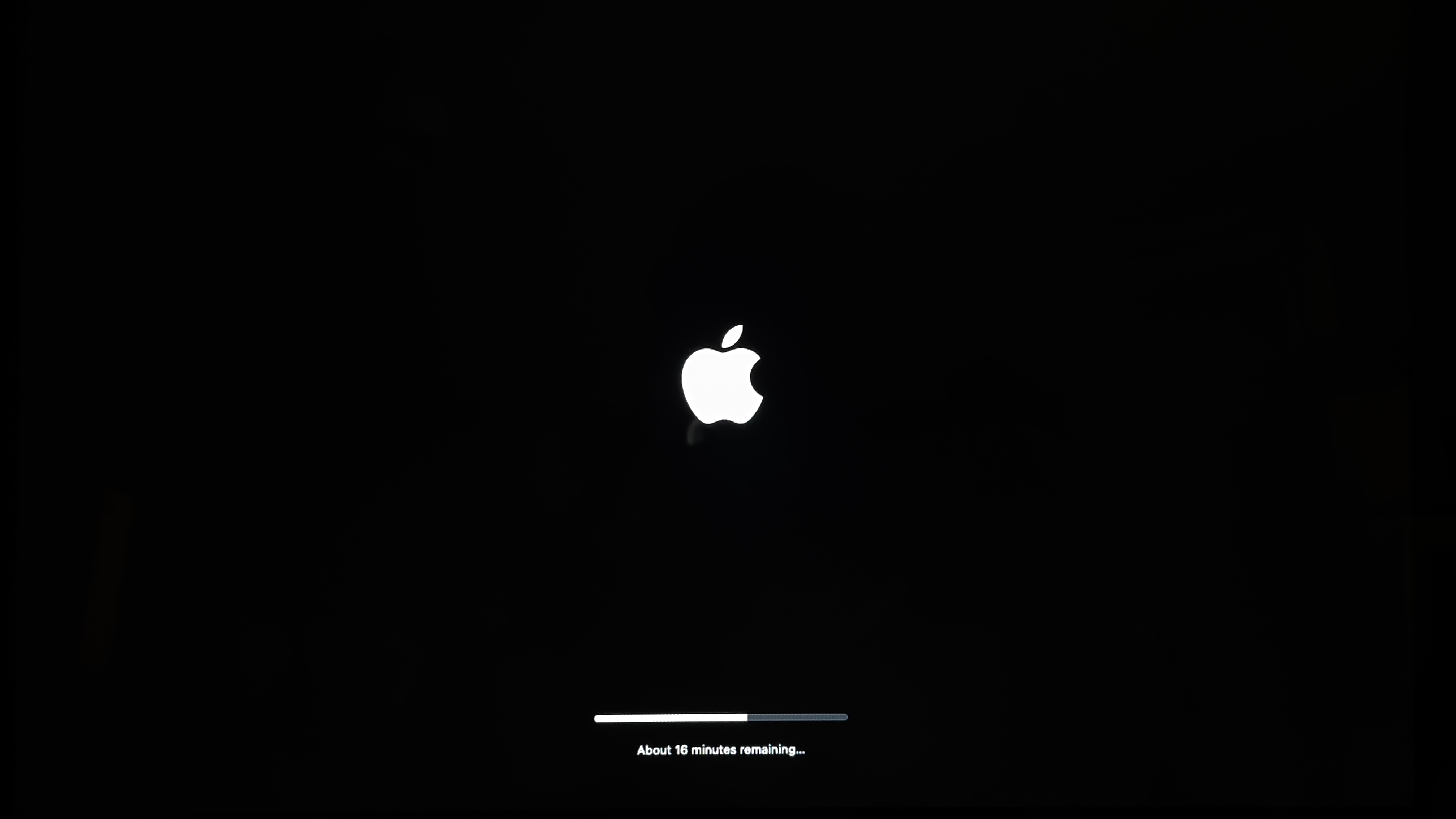
Hasta este punto, se cubren los pasos 16 a 18 de nuestra guía1.
Ahora, los pasos 19 y 201, los hallé particularmente confusos. Parecen asumir que el OpenCore Legacy Patcher se encuentra instalado en el mismo equipo en el que estamos llevando la instalación y la referencia que hacen a pasos previos no ayuda. Fue en este punto en el que rompí con este artículo y continué por mi cuenta.
Por lo que se entiende de esos problemáticos dos puntos, el asunto es la dependencia que con el medio de instalación hemos establecido al arrancar desde él. Para romper esta dependencia es necesario permitir que se genere este «EFI Boot» en el disco de arranque (lo que, según yo, llamaban «blessing» en las épocas del Mac OS al que después llamaron Classic Mac OS).
Dado que parecía un catch-22 lo que se sugerían estos puntos, consideré que lo más lógico sería poder lograr arrancar desde el computador destino, aún cuando se continuara usando la USB. Se descargaría el OpenCore y entonces se podría hacer ese último paso para romper la dependencia de arranque. Mientras buscaba como logarlo, volví a arrancar el equipo y, al no ser rápido con los dedos, uno de los dos instaladores arrancó (no supe cual) pero ello permitió ver un paso que no había visto y en el que se presenta una pantalla de instalación mostrando porcentajes de avance.

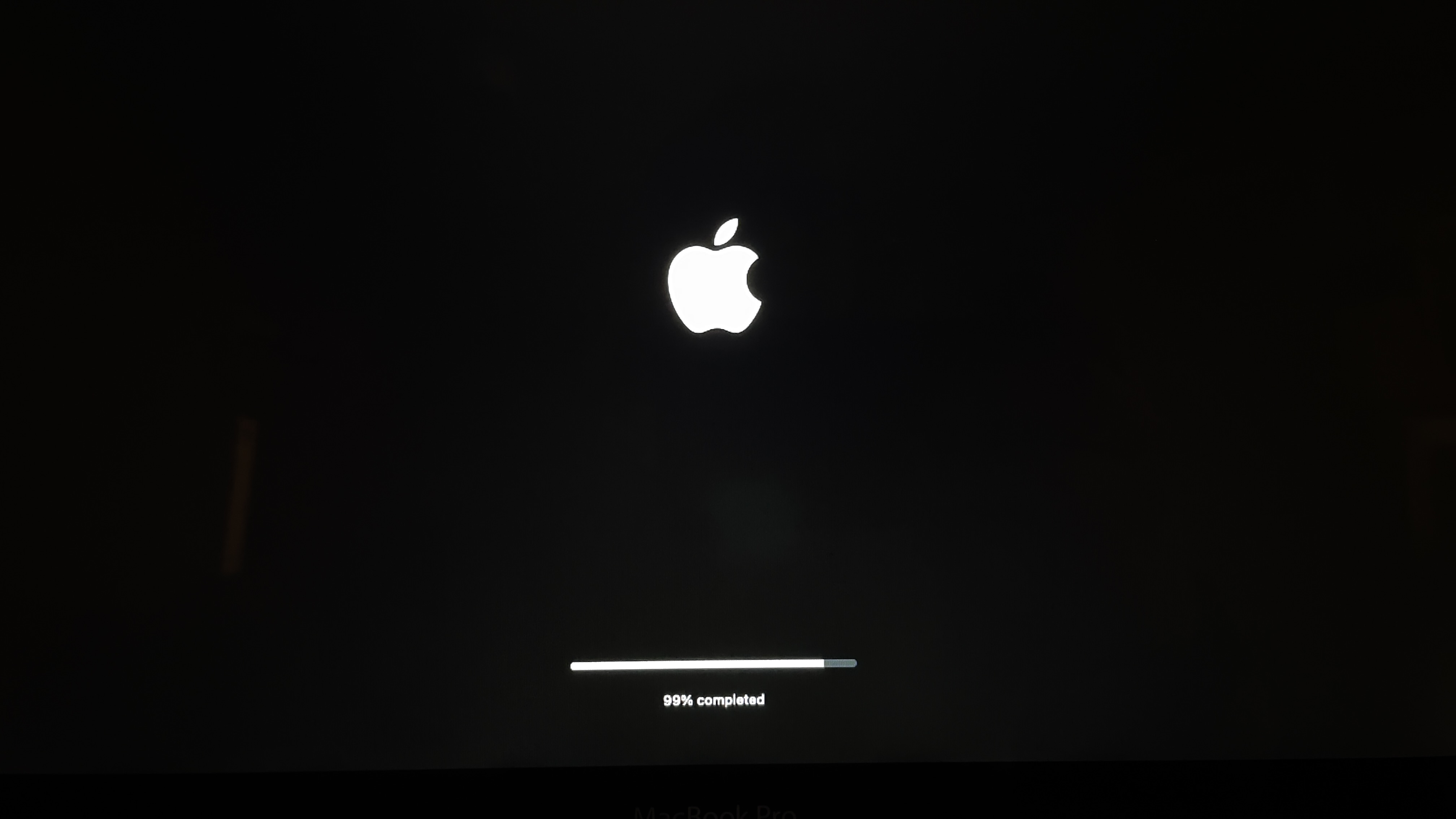
Esto llevó a que se mostrarán las pantallas de configuración iniciales de macOS.
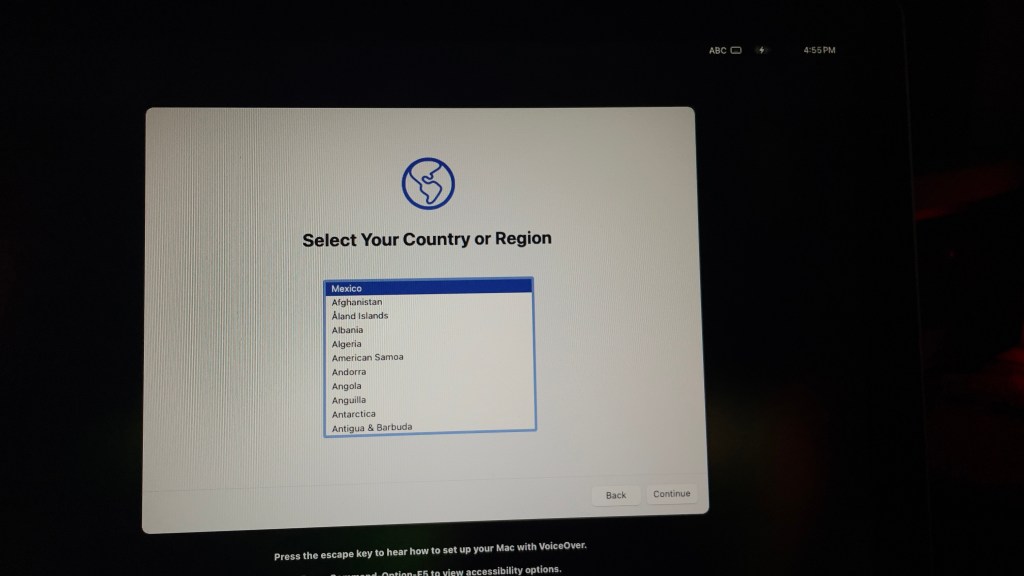
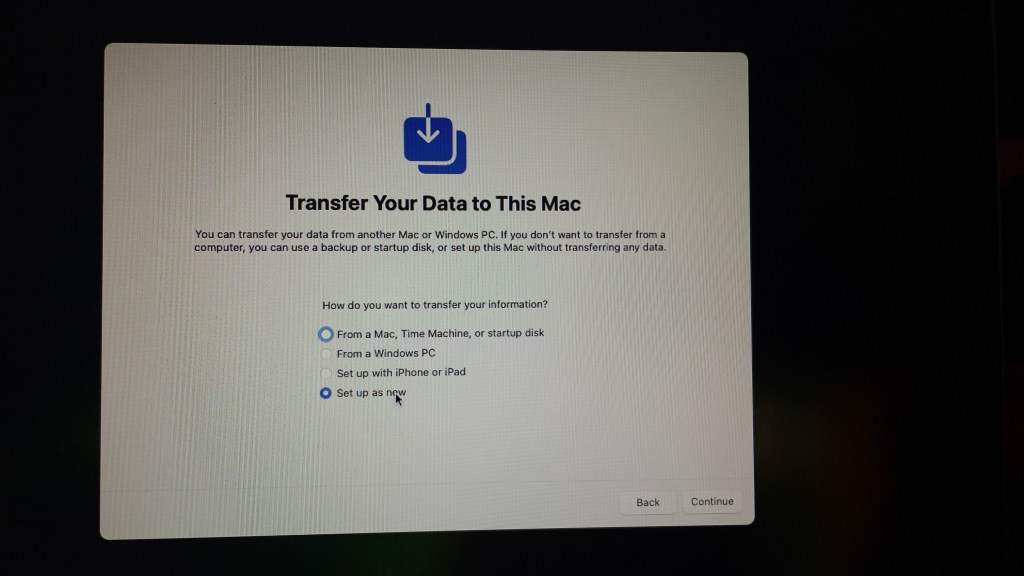

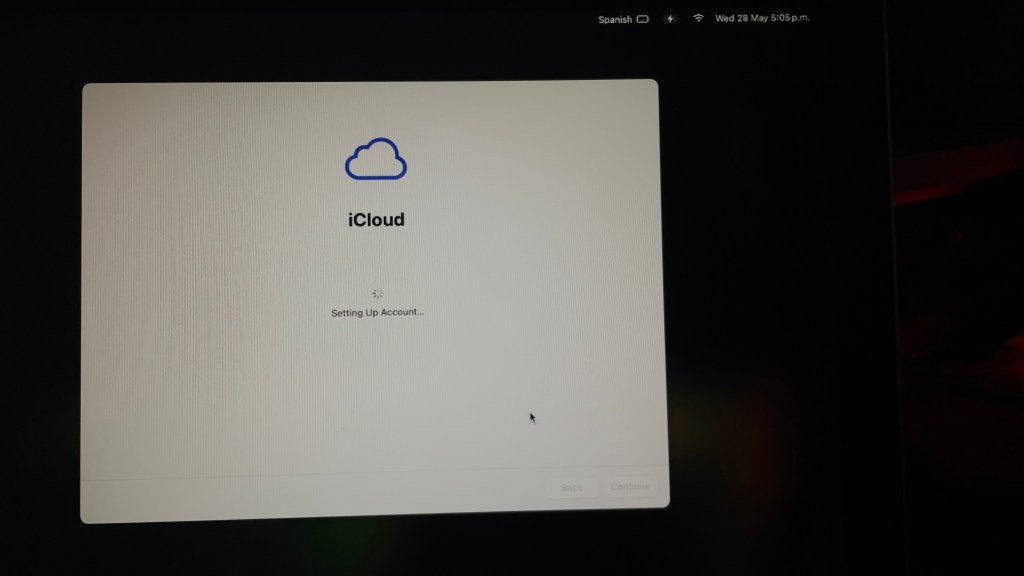
Terminado esto pude ver ya las pantallas de bienvenida y de acceso al sistema. En ese momento OpenCore detectó la ausencia del dichoso «EFI Boot» y preguntó por proceder con su instalación.

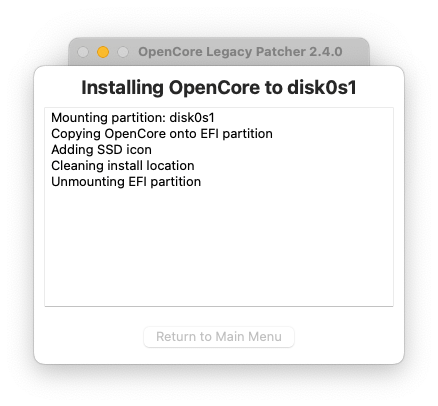
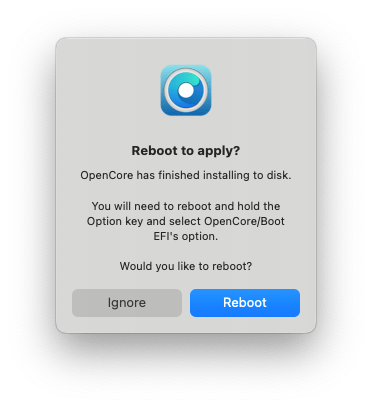
Fue esto lo que provocó la aparición de ese «EFI Boot» de la izquierda que mencioné sobre la imagen del menú de selección del dispositivo de arranque.
Por curiosidad intenté repetir la instalación de todo nuevamente, sin formatear el disco. En ese intento obtuve un mensaje de error. Parece que el borrar cualquier registro de una instalación previa evita que se dispare un proceso de actualización que termina en error.
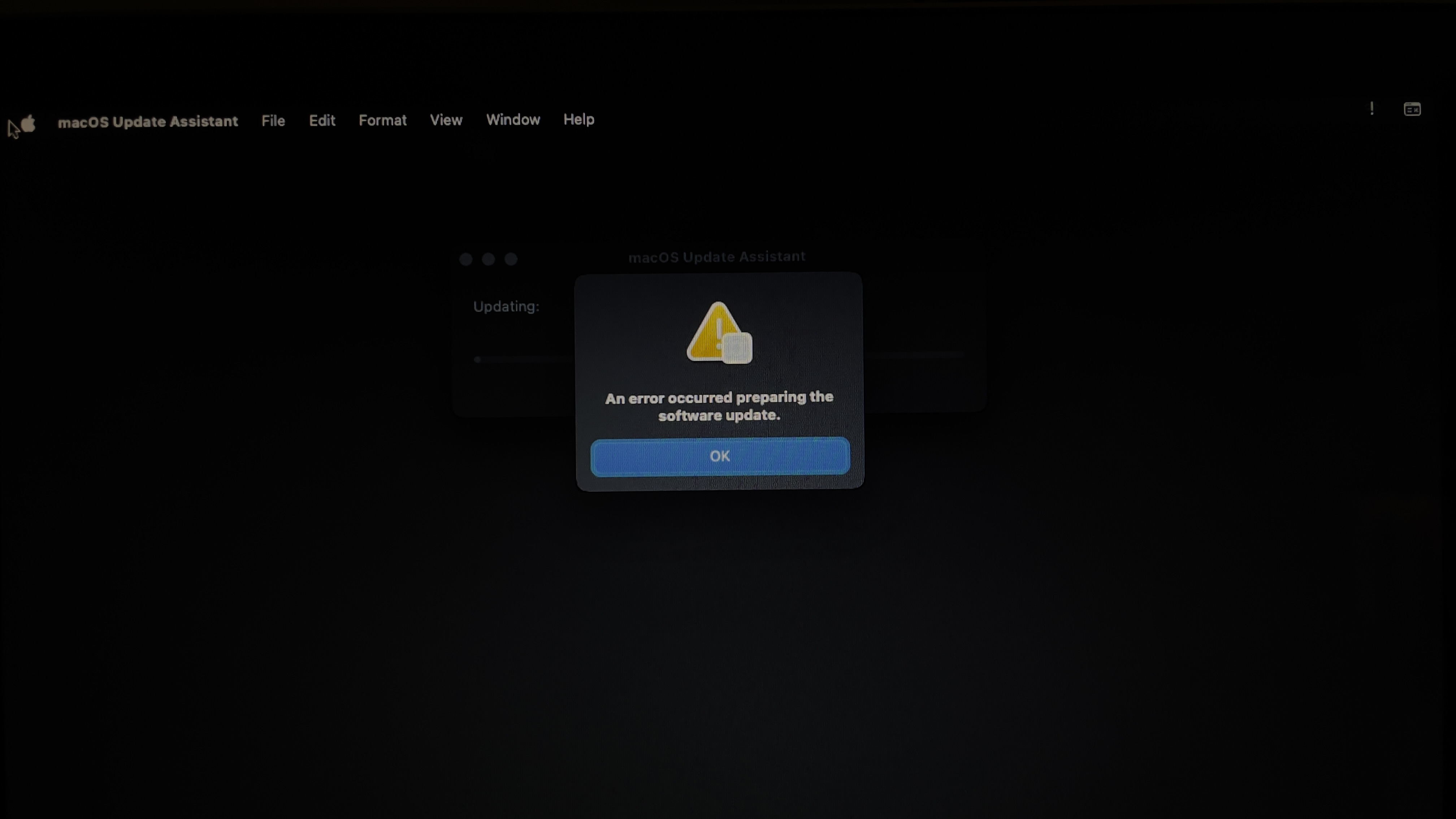
En este punto, debí nuevamente formatear el disco y repetir el proceso de instalación (que al final toma más o menos una hora). Aquí noté que el formateo no borra lo del «EFI Boot» (quizás el reparticionamiento lo haga pero no lo probé). Entonces:
- Bootstrap desde la USB.
- Seleccionar la instalación del sistema operativo.
- Formatear el disco.
- Iniciar el proceso de instalación.
- Reboot, y listo para seleccionar nuevamente el «EFI Boot» de la USB.
- Seleccionar macOS Installer.
- Reboot (continuar desde la USB).
- Nuevamente macOS Installer.
- Otro reinicio y deberá ya arrancar macOS.
Sí, es toda una experiencia esto.
Referencias
- Joshua Long and Jay Vrijenhoek, «How to Install macOS Sequoia on Unsupported Macs, for Security Improvements«, Intego, The Mac Security Blog. Published: 2024.09.16; visited: 2025.04.24. URL: https://www.intego.com/mac-security-blog/how-to-keep-older-macs-secure-a-geeky-approach/.
- «OpenCore Legacy Patcher«, Dortania, web. Visited: 2025.04.24. URL: https://dortania.github.io/OpenCore-Legacy-Patcher/.
- «OpenCore-Legacy-Patcher«, github.com/dortania, repository. Visited: 2025.04.24. URL: https://github.com/dortania/OpenCore-Legacy-Patcher/releases.
- «Supported Models«, github.com/dortania, repository. Visited: 2025.05.14.URL: https://dortania.github.io/OpenCore-Legacy-Patcher/MODELS.html.
- «Buscar el nombre del modelo y el número de serie de la Mac«, Apple, Inc., web. Publicado: 2024.10.25; visitado: 2025.05.14. URL: https://support.apple.com/es-mx/102767.
- «Mac & Apple Devices – EveryMac.com’s Ultimate Mac Lookup«, everymac.com, web. Updated: 2025.05.04; visited: 2025.05.14. URL: https://everymac.com/ultimate-mac-lookup/.

 Dr. Edu