

Notas de, en y para el uso del entorno de línea de comando en la nube de Google.
Introducción
Lo que se conoce como Cloud Shell en términos generales provee dos servicios. Un editor y una terminal, ambos servicios basado en web (i.e. soportados por un navegador) y por tanto a las restricciones que esto impone (que si bien se las han arreglado los desarrolladores para simular– y quizás en alguno casos emular –muy bien los servicios de terminal y edición, no deja de aparecer algo por ahí, alguna vez, que nos recuerda e imposibilita trabajar como si lo estuviéramos haciendo localmente).
Editor
Desde la consola de GCP, haciendo uso de la funcionalidad de búsqueda, localizamos y accedemos a Cloud Shell Editor.
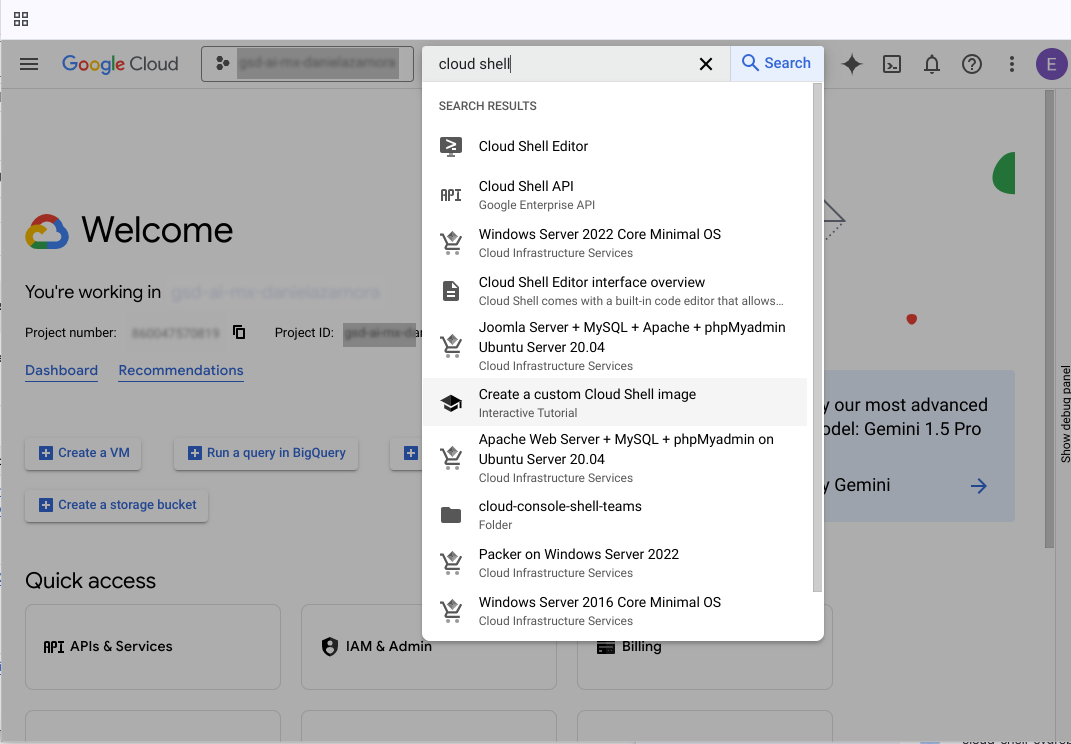
que abrirá una interfaz tipo VS Code en el browser.
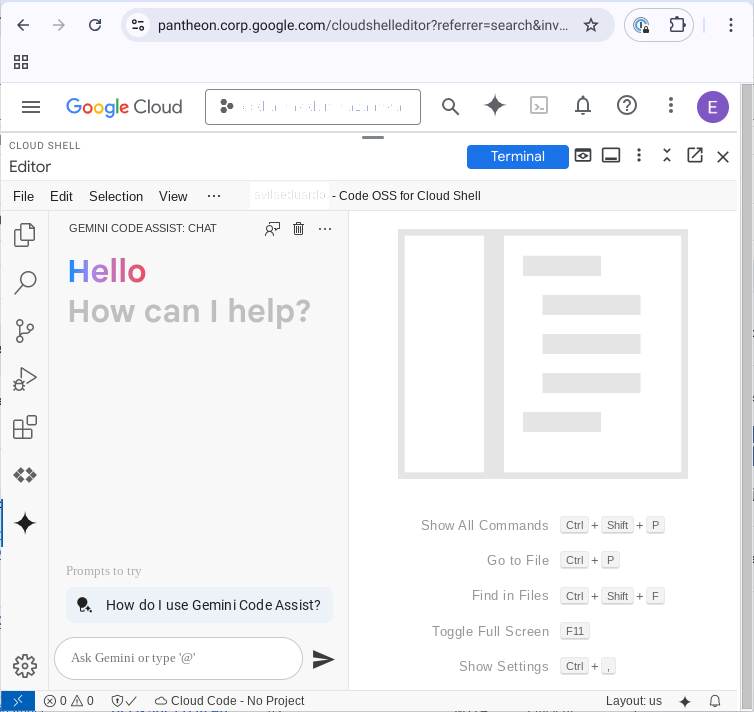
El editor cuenta con un menú, una barra de herramientas lateral, un área de trabajo de la barra lateral (en la imagen mostrando un interfaz de diálogo con Gemini), y el área de edición de archivos a la izquierda.
Preview
El editor permite abrir y editar archivos pero algunos de ellos pueden requerir una «renderización» para su adecuada presentación. Existen dos forma de lograr esto.
Usando el puerto 8080
Seleccionando el explorador o navegador de archivos
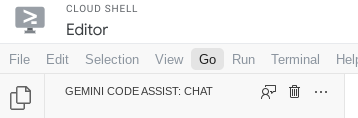
En el área de trabajo se verá el árbol de archivos. Para los archivos que requieran la «renderización» en el navegador (archivos HTML o Markdown, por ejemplo), tras seleccionarlo puede recurrirse a la opción de vista previa por el puerto 8080 (Preview on Port 8080), lo que abrirá otra pestaña en el navegador presentando el archivo seleccionado.
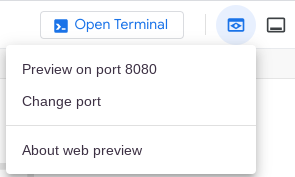
Si en un primer intento, el navegador mostrará

deberá primero levantarse un web server para el puerto 8080, abriendo la terminal (clic en el botón Open Terminal)
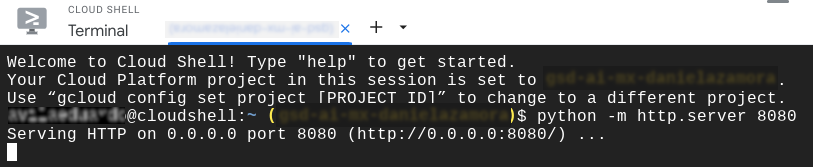
y en el prompt introducir:
python -m http.server 8080
como se ilustra en la imagen. Esto deberá permitir que el browser reciba el documento seleccionado en el editor y poder ser visualizado con la mencionada opción de preview.
Usando un plug-in de visualización
Otra opción de poder hacer el rendering de un documento HTML o Markdown es mediante un plug-in, de la misma forma como se haría en el cliente de escritorio del VS Code.
Seleccionar el ícono de los plug-in en la barra de herramientas y buscar algún complemento que soporte la pre visualización de documentos. Para Markdown, por ejemplo

Tras instalarlo, después de abrir el documento en el editor, ya sea desde el menú principal buscando la opción de Preview o mediante el icono de preview  (segundo ícono de izquierda a derecha), se podrá ver la presentación del documento en una nueva pestaña del área de edición.
Terminal
En desarrollo
|
© Todos los derechos reservados. Dr. Eduardo René Rodríguez Avila |
Creación: 2025.01.10 Última actualización: 2025.01.13 |
|||
| El contenido de este sitio puede ser copiado y reproducido libremente mientras no sea alterado y se cite su origen. Marcas y productos registrados son citados por referencia y sin fines de lucro o dolo. Todas las opiniones son a título personal del o los autores de éstas y, salvo sea expresado de otro modo, deben considerarse como registro y expresión de la experiencia de uso de aquello que es tratado. Para conocer más sobre la posición de privacidad y responsabilidad de lo que se presenta en este sitio web y como ha sido obtenido, consulte la declaración al respecto. | |||||


 Dr. Edu