







Porque esta cosa puede ser particularmente truculenta de acceder a ella la primera vez.
Índice
- Acceso por primera vez a Microsoft Teams vía un navegador
- Acceso por primera vez a Microsoft Teams usando la aplicación de escritorio
Acceso por primera vez a Microsoft Teams vía un navegador
Las siguientes instrucciones se enfocan al primer acceso a Microsoft Teams como invitado de un equipo de trabajo haciendo uso de la versión web de la aplicación.
1.- Dando click en la liga de acceso a Teams (o copiándola y colocándola en un navegador), se llegará a una página que ofrecerá abrir Microsoft Teams (de estar instalada la aplicación de escritorio) en una ventana flotante. Para propósito de esta guía dar click en Cancel y continuar.

2.- De no contar con la aplicación de escritorio, se presentarán las opciones mostradas abajo (así como también si el diálogo del punto previo se mostró y se canceló el hacer uso de la aplicación de escritorio). Procedemos con la opción de usar la versión web.

3.- Seleccionando la opción web, nos llevará a una página en la que se requerirá autenticarse. De contar ya con una cuenta en el dominio de Microsoft es posible que esa cuenta sea sugerida y se pregunte por la contraseña. De tratarse de una cuenta diferente a la del correo electrónico con el que fue registrado en el grupo de trabajo, debe optarse por la opción de firmarse con otra cuenta (donde podrá agregar dicho correo si no es mostrado en estos diálogos iniciales).
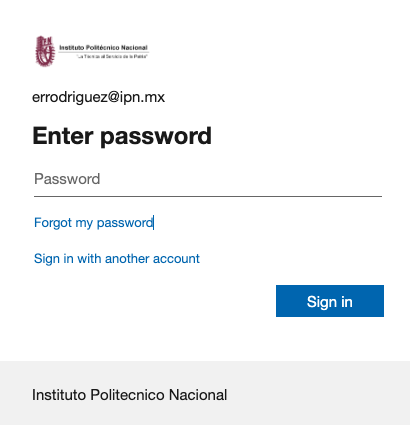
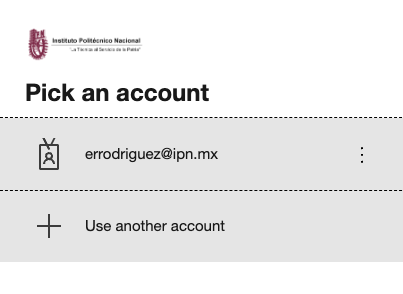
De no aparecer una opción para usar o agregar otra cuenta, dar click en el botón de regreso del navegador (o del diálogo) para forzar a que presente un diálogo que le permita seleccionar otra cuenta de ingreso.
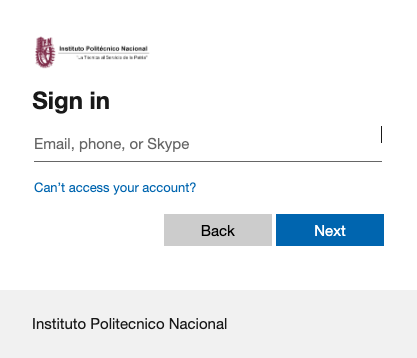
4.- Una vez que pueda agregar o usar la cuenta con la que fue registrado en el equipo de trabajo, utilícela para firmarse…

… con lo que un cuadro de diálogo genérico de Microsoft será presentado para obtener un código de ingreso.

El código será enviado al correo con el que pretende firmarse. Úselo para terminar la autenticación de ingreso.
5.- La primera vez que ingrese posiblemente vea algún mensaje de error. Esperar un momento, refrescar la página o usar la opción Restart del mensaje de error.

6.- Si todo marcha bien mensajes indicando la configuración de la cuneta deberán ser presentados.


Acceso por primera vez a Microsoft Teams usando la aplicación de escritorio
Las siguientes instrucciones se enfocan al primer acceso a Microsoft Teams como invitado de un equipo de trabajo haciendo uso de la aplicación de escritorio.
1.- El primer acceso puede mostrar cuentas con las que ya se haya uno firmado previamente (vía la aplicación o via el browser), o una pantalla genérica de acceso.
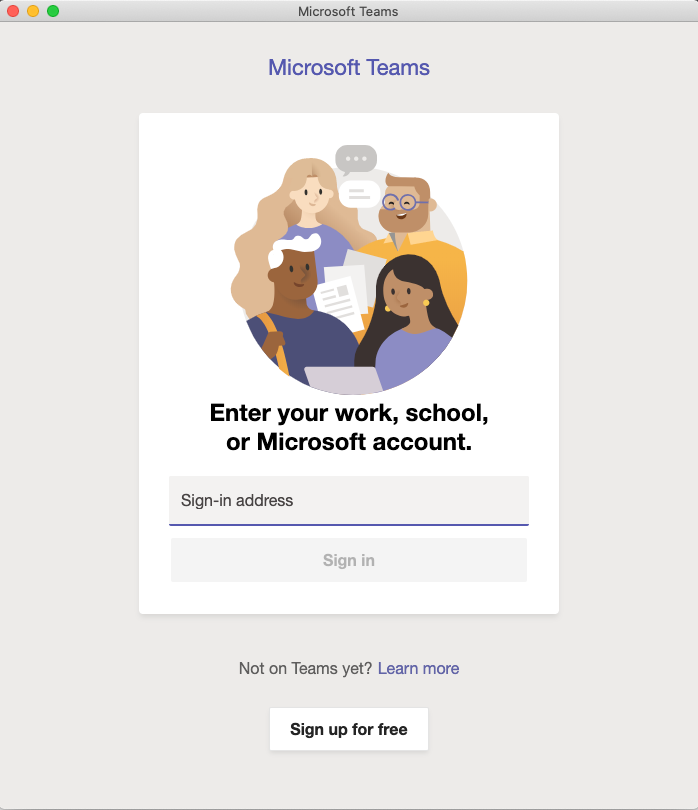
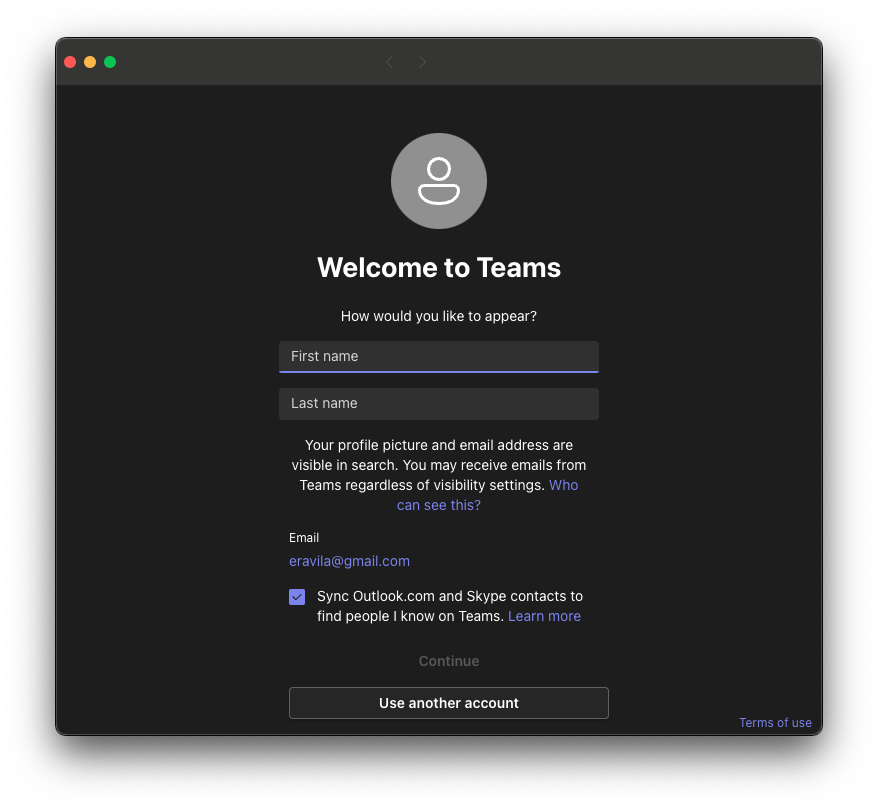
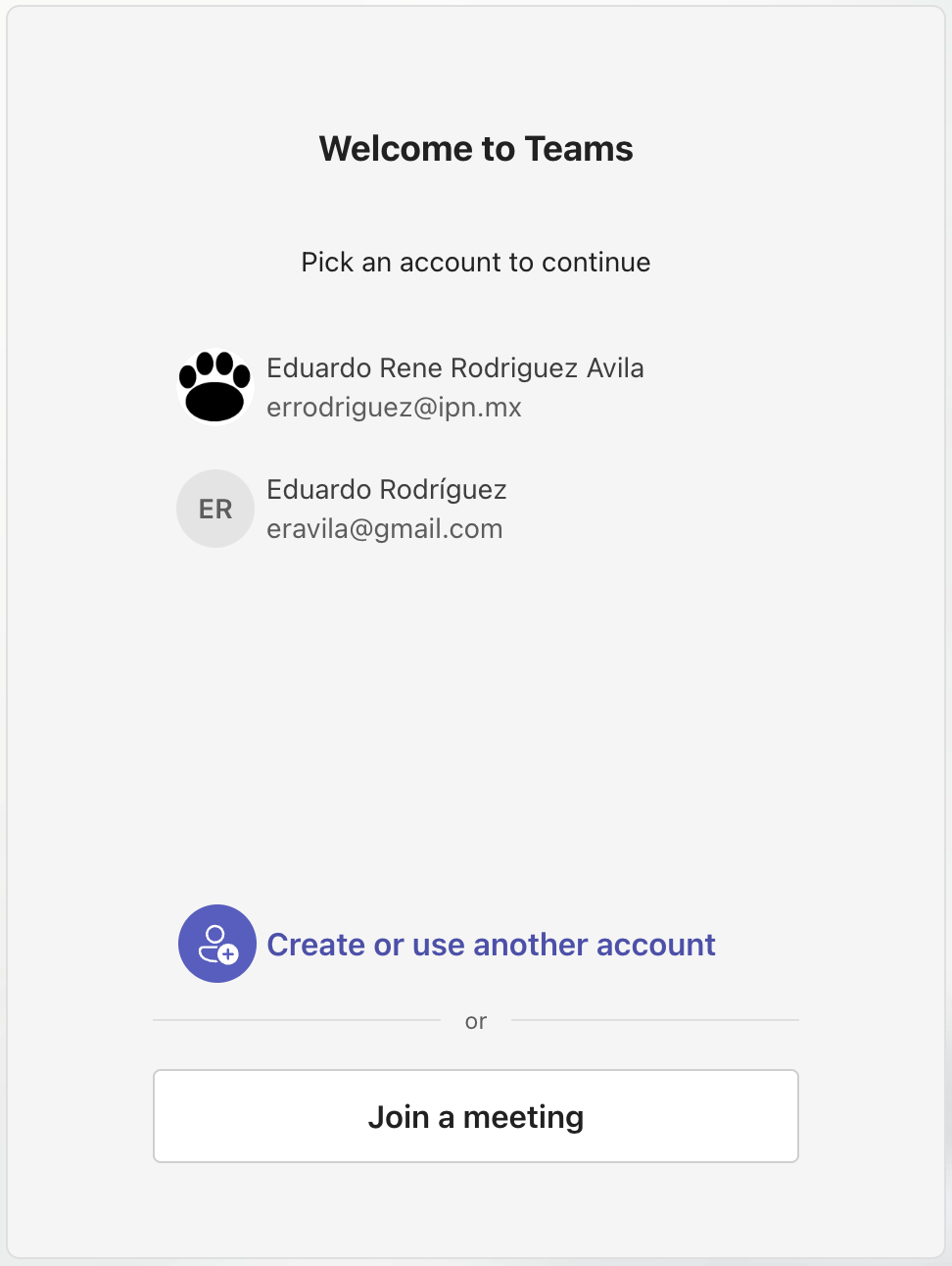
2.- Cuando se accede a la aplicación por primera vez, es posible que se obtenga una vista como la que se muestra abajo
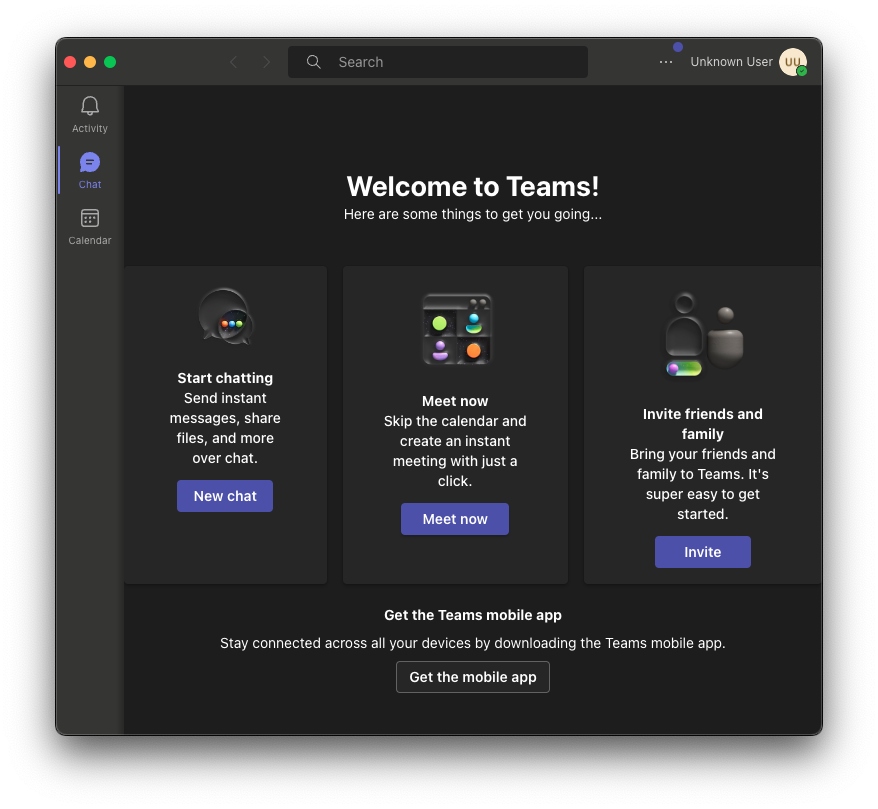
donde no se aprecia el ícono de los grupos de trabajo.

3.- Dando click en el avatar del usuario, en la esquina superior derecha
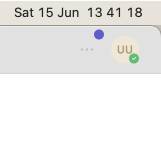
se podrá acceder a un menú que permitirá seleccionar la organización.

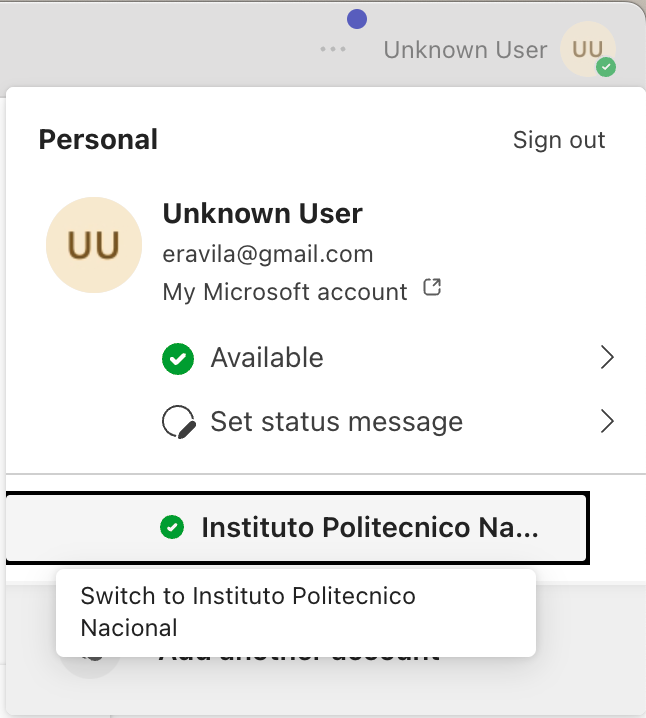
4.- Seleccionada la organización, la barra de herramientas lateral deberá mostrar al grupo de trabajo

y al seleccionarlo, se activarán las aplicaciones de éste.

|
© Todos los derechos reservados. Dr. Eduardo René Rodríguez Avila |
Creación: 2024.06.05 Última actualización: 2024.06.15 |
|||
| El contenido de este sitio puede ser copiado y reproducido libremente mientras no sea alterado y se cite su origen. Marcas y productos registrados son citados por referencia y sin fines de lucro o dolo. Todas las opiniones son a título personal del o los autores de éstas y, salvo sea expresado de otro modo, deben considerarse como registro y expresión de la experiencia de uso de aquello que es tratado. Para conocer más sobre la posición de privacidad y responsabilidad de lo que se presenta en este sitio web y como ha sido obtenido, consulte la declaración al respecto. | |||||


 Dr. Edu