





Apuntes en la instalación y uso de Dataiku Data Science Studio (DSS) en macOS.
Instalación
Estas notas iniciaron trabajando con macOS 10.15 y siguiendo el estilo de otros apuntes en este sitio para evitar la repetición y el crecimiento desmesurado de las notas, se han separado en páginas por cada entorno o sistema operativo en las que se ha usado DSS. Aquí ha quedado lo de macOS.
Así, las secciones de esta página están agrupadas por versión de macOS y mostradas en orden inverso (orden cronológico del más reciente a las versiones más viejas).
macOS 15
Instalación
Por el momento, para estas notas no habrá registro dedicado a la instalación de esta aplicación en Sequoia. La desinstalación que se describe más abajo corresponde al retiro de la versión de Dataiku que fue «heredada» de la instalación en «Sonoma».

Desinstalación
AppCleaner , cuando arrastramos la aplicación de DataIku a ésta, muestra:

Pero, si uno quiere tener la seguridad de llevar a cabo un desinstalación más concienzuda y minimizar la posibilidad de dejar escombros, conviene seguir estos pasos.
1. Detener Dataiku DSS
Si DSS está en ejecución, lo detenemos antes de desinstalarlo pero debe tenerse presente que éste puede estar configurado para arrancar en forma automática o puede ser lanzado manualmente. Si no se sabe si se encuentra activo puede recurrirse, desde la terminal, con:
$ ps aux | grep dataiku
Si el comando anterior muestra la existencia de un procesos asociado al DSS, lo más adecuado es que primero intentemos detener el o los procesos con alguno de los siguientes comandos (pueden variar por la versión o forma de instalación; reemplazar <VERSION> con la versión instalada).
$ ~/dataiku-dss-<VERSION>/dss/bin/dss stop
o con
$ cd ~/Library/DataScienceStudio/dss_home
$ ./bin/dss stop
o con
$ launchctl unload ~/Library/LaunchAgents/com.dataiku.dss.local.plist
si está configurado para arrancar automáticamente (revisar en System Settings > General > Login Items & Extensions). Despues de haber hecho de alguno de ests comandos, si persisten procesos activos usar:
$ pgrep -f dataiku | xargs kill -9
2. Eliminar los directorios de Dataiku DSS
Entonces se procede a determinar la ubicación de la instalación, que puede ser en ~/dataiku-dss-<VERSION>, de donde podríamos eliminarlo con:
$ rm -rf ~/dataiku-dss-*
o que puede ser en alguno de los directorios de aplicaciones (ver imagen de AppCleaner arriba). No hay que olvidar que hay componentes que se instalan en ~/Library/DataScienceStudio.
$ rm -rf ~/Library/DataScienceStudio
Opcionalmente, si se albergan dudas de dónde se instaló, podemos buscarlo con:
$ find / -name "dataiku-dss-*" 2>/dev/null
Y se procede a eliminar los directorios correspondientes.
3. Eliminar carpetas de datos (si aplica)
Si se crearon proyectos,estos se encontrarn normalmente almacenados en:
$ rm -rf ~/dss_data
o el directorio que se haya especificado durante la instalación.
4. Eliminar configuraciones a nivel de usuario
Las configuraciones específicas del usuario las eliminamos con:
$ rm -rf ~/.dataiku
$ rm -rf ~/.dataiku_install_config
5. Eliminar servicios del sistema (si aplica)
Si configuraste DSS para ejecutarse como un servicio (launchctl), elimínalo:
$ launchctl list | grep dataiku
$ launchctl remove dataiku.dss
si lo anterior fallara, manualmente se procedería con:
$ rm -f ~/Library/LaunchAgents/com.dataiku.dss.local.plis
6. Eliminar el entorno virtual de Python (si se utilizó)
Esta parte puede ser complicada. Si DSS instaló un entorno virtual de Python, debe revisarse si existe alguno de los siguientes directorios y eliminarlos
~/dss_env
~/.local/lib/dataiku
~/Library/DataScienceStudio/dss_home/pyenv
~/Library/Application\ Support/virtualenv/wheel/3.7
o donde sea que se haya instalado el entorno de Python. Adicionalmente, la ruta ~/Library/Application\ Support/virtualenv/wheel/3.7 debe ser revisada en todos los usuarios, así como por entornos de otras versiones de Python que hayan llegado a ser usadas por DSS.
Adicionalmente, desde una cuenta con capacidad administrativa, se hizo una búsqueda archivos con el sufijo «3.7»:
for p in Applications Library Users bin dev etc home opt usr var
do
sudo find /$p -name "*3.7" 2>/dev/null
done
Aunque varios resultados se obtuvieron (falsos positivos) se comprobó que la presencia de Python 3.7 se limitaba a:
/Applications/Python 3.7
/usr/local/bin/pip3.7
/usr/local/bin/easy_install-3.7
/usr/local/bin/pyvenv-3.7
/usr/local/bin/python3.7
/usr/local/bin/pydoc3.7
/usr/local/bin/idle3.7
/usr/local/bin/2to3-3.7
7. Eliminar la CLI de Dataiku (si está instalada)
Si se instaló la CLI de Dataiku:
$ which dataiku
$ rm -f /usr/local/bin/dataiku
8. Limpiar caché y registros (opcional)
Para eliminar registros y caché:
$ rm -rf ~/Library/Application\ Support/Dataiku
$ rm -rf ~/Library/Logs/Dataiku
$ rm -rf ~/Library/Caches/com.dataiku.dss
$ rm -rf ~/Library/Application\ Support/Caches/dataikulauncher-updater
9. Eliminar cualquier referencia restante
Si se agregaron binarios al $PATH, además de editar la variable, deberán removerse esos archivos (puede ser que el comando requiere un sudo)
$ rm -f /usr/local/bin/dataiku
$ rm -f /usr/local/bin/dss
Así también, buscar archivos restantes con:
$ find / -name "*dataiku*" 2>/dev/null
y proceder con su eliminación.
10. Reiniciar la Mac
Finalmente, reiniciamos el equiopi para limpiar cualquier proceso restante.
macOS 14
Instalación
Tras descargar el .dmg de la página del desarrollador, el proceso inicia muy «a la mac», arrantrando la aplicación al directorio de aplicaciones, con lo que inicia un proceso de instalación.
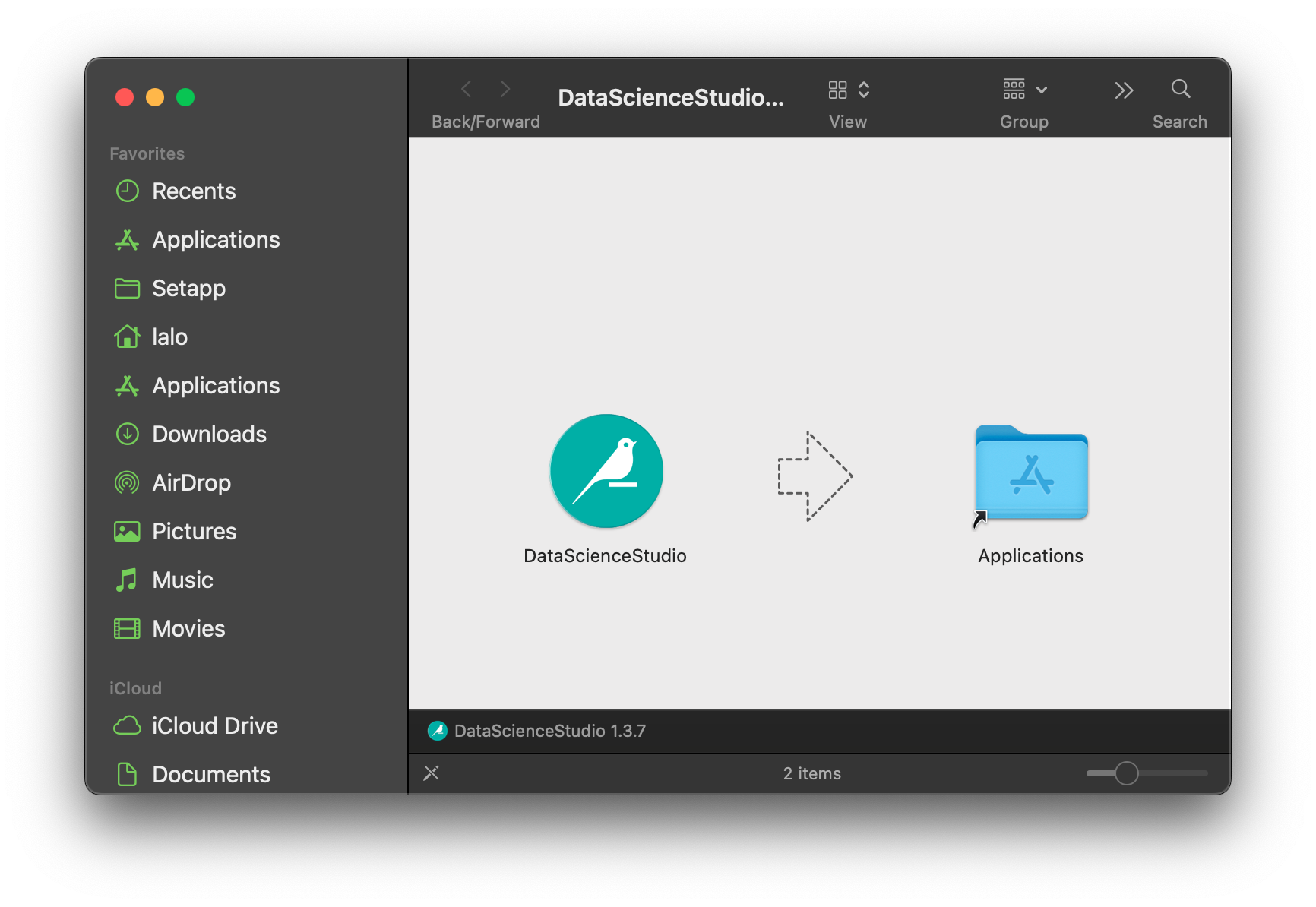
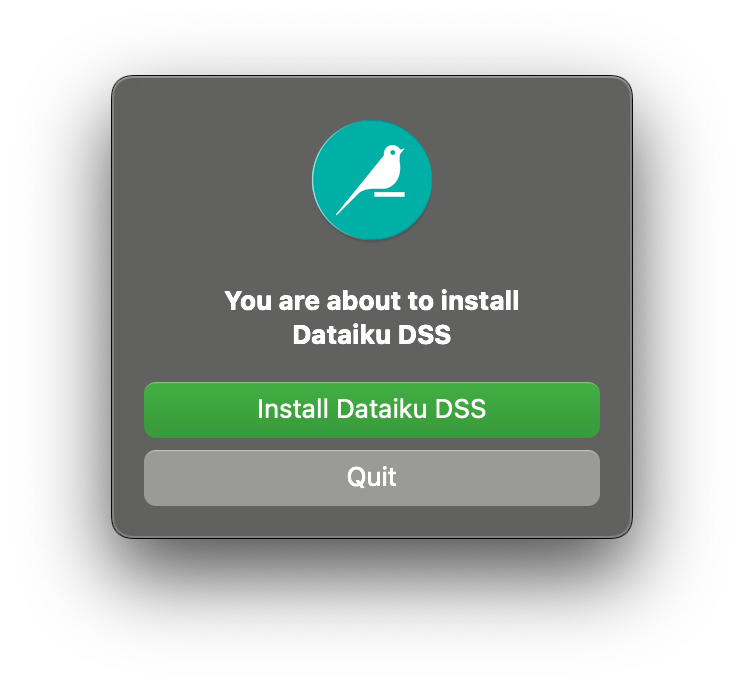

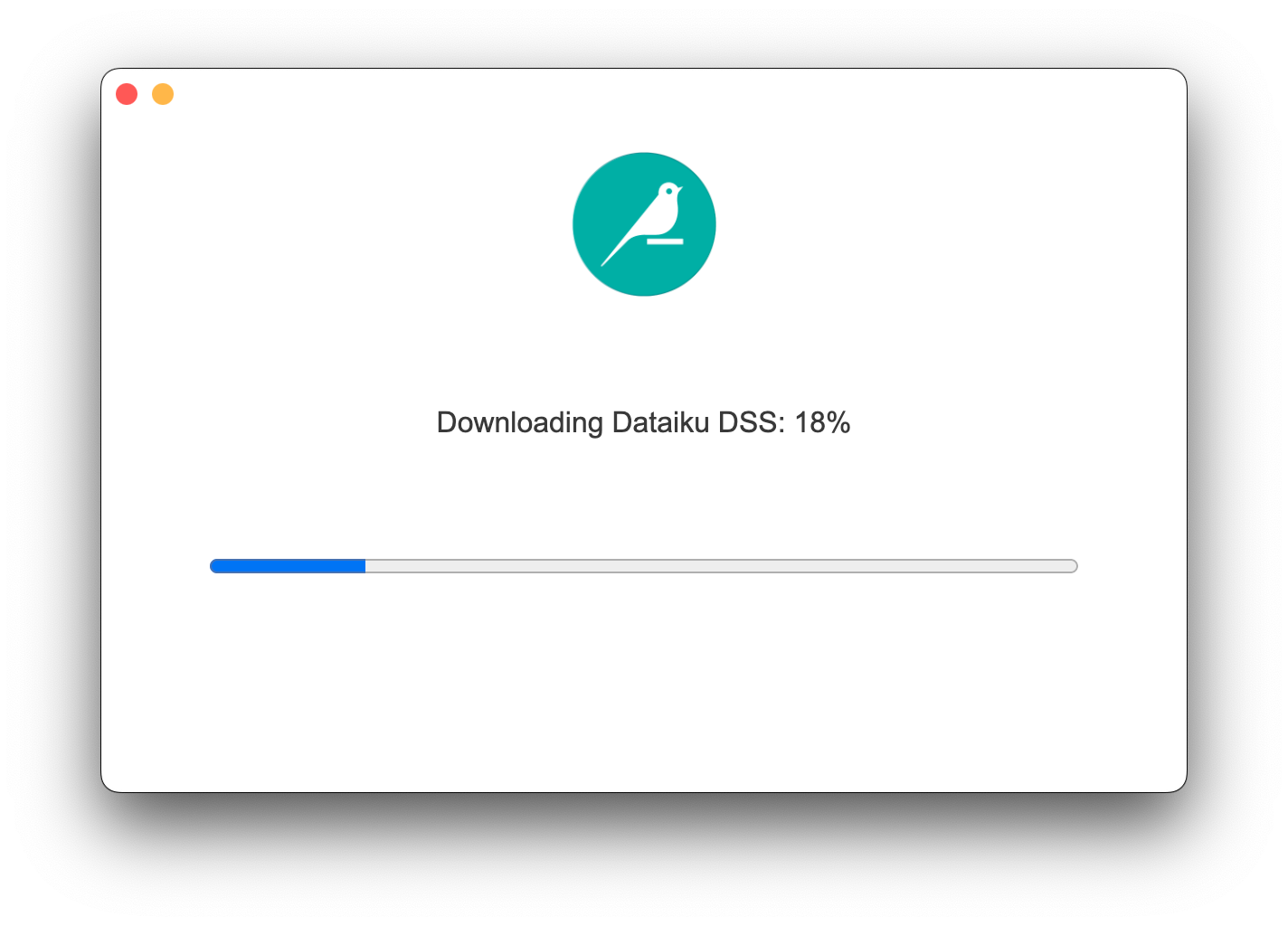
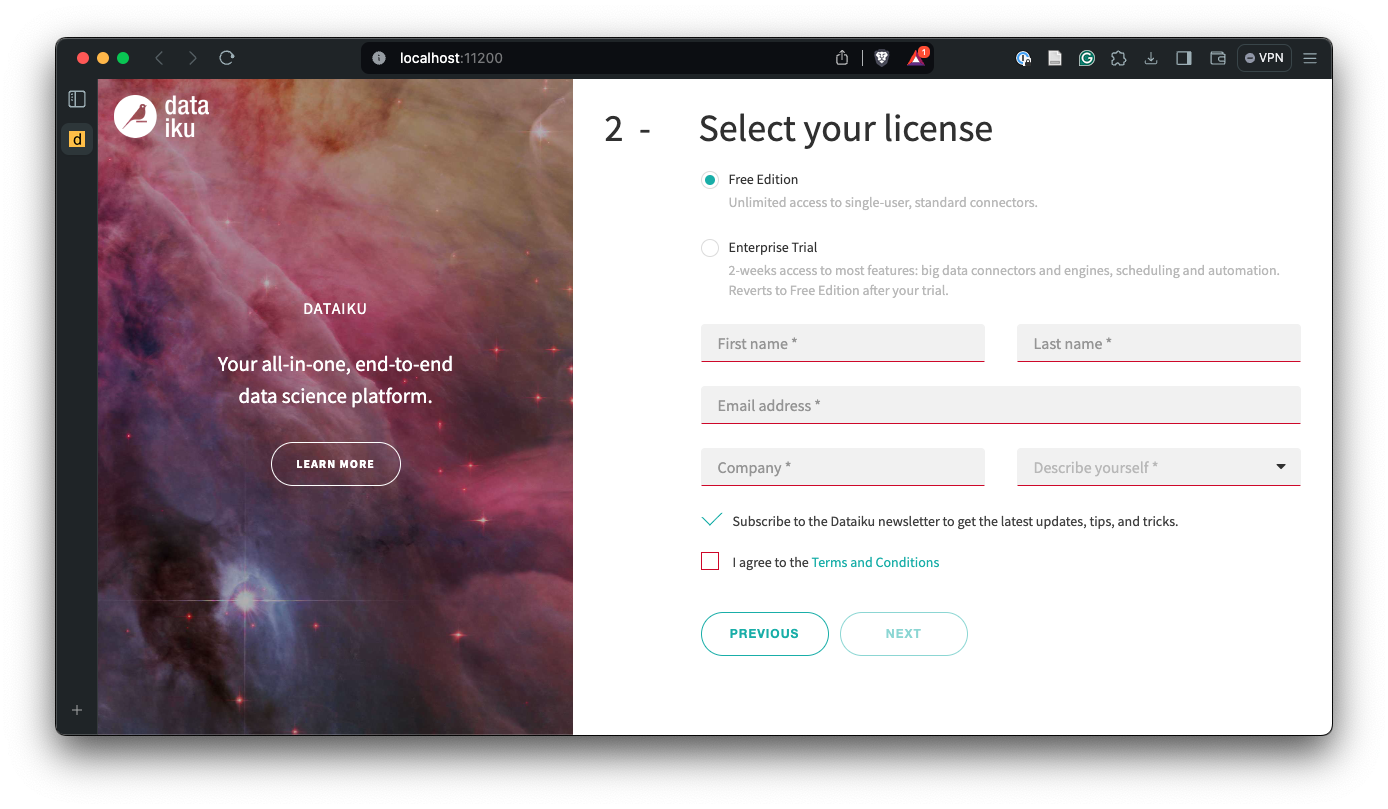
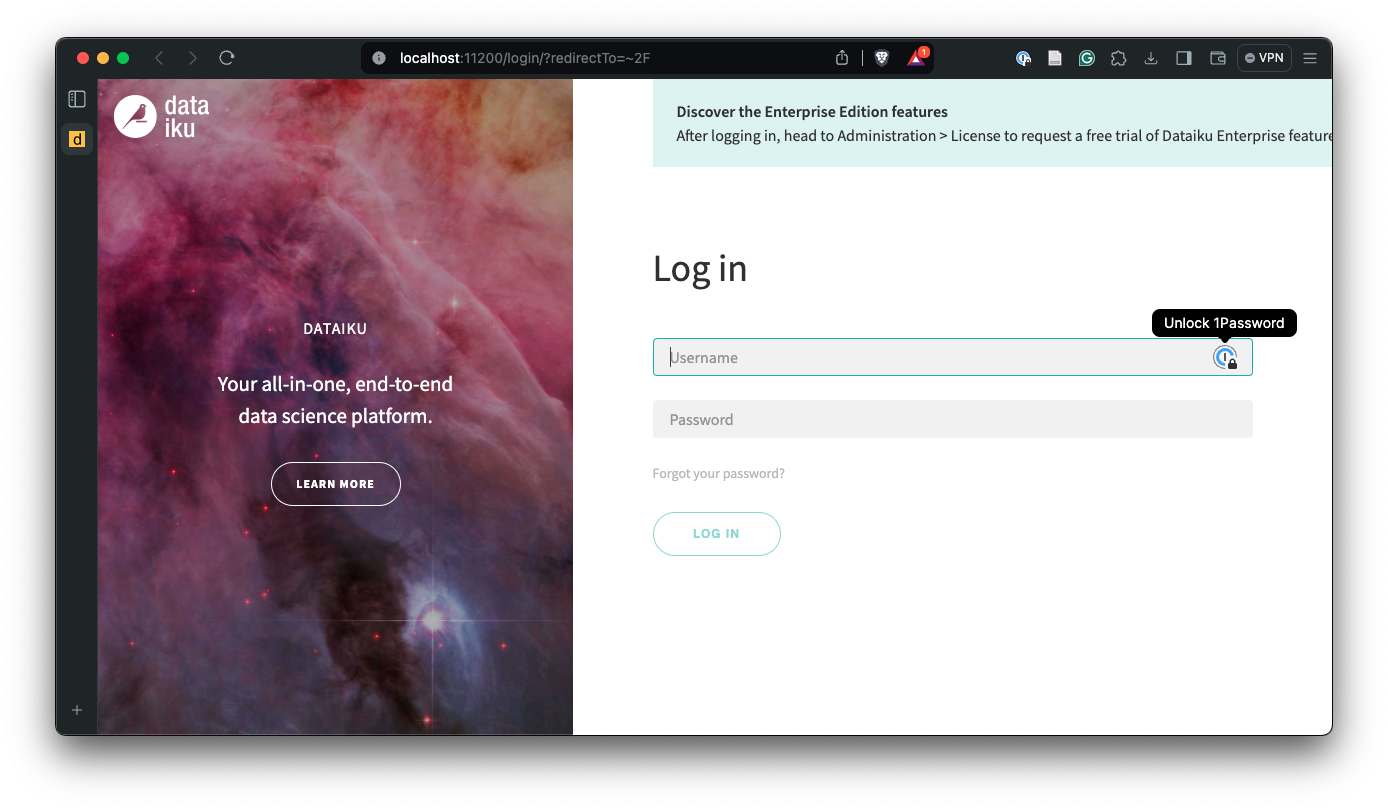
Realemente no hay mucho que hacer en el proceso, ni opciones de configuraciones se ofrece. Al término la aplicación es lanzada y en el browser por defecto aparecen las pantalla de registro y acceso iniciales.

Desinstalación
Aunque no parece haber documentación oficial del desarrollador sobre el proceso de desinstalación (lo que sugiere esa cobardía de no inlcuirlo para desalentar a los usuarios de ello), éste no se limita a eliminar la aplicación y un directorio de soporte, como llega a leerse en uno de los foros de soporte de Dataiku.
Haciendo uso de un desintalador, esto es lo que se elimina:

Lecturas complementarias
… pendientes por publicarse…
macOS 12.3
La instalación en un equipo M1 con macOS «Monterey» es similar a la de «Catalina«. No hay diferencia por el tipo de procesador por lo que es inevitable pensar que el producto no está optimizado para sacar provecho de la arquitectura de éste tan aclamado procesador. Esto hasta la versión 10.0.5 de DSS. Algunas diferencias contra la vista con «Catalina» son:
- Instalación de Python 3.7.
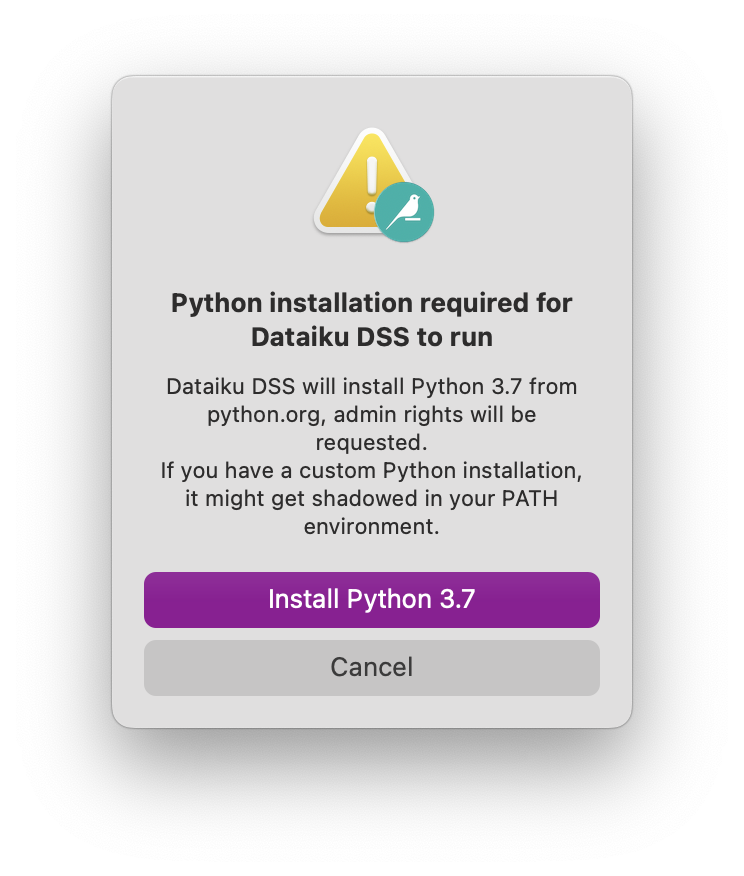
En particular con esta instalación es que se presenta un mensaje de error, directamente relacionado con pip.

La causa puede verse en las bitácoras de instalación, que se ubican en:
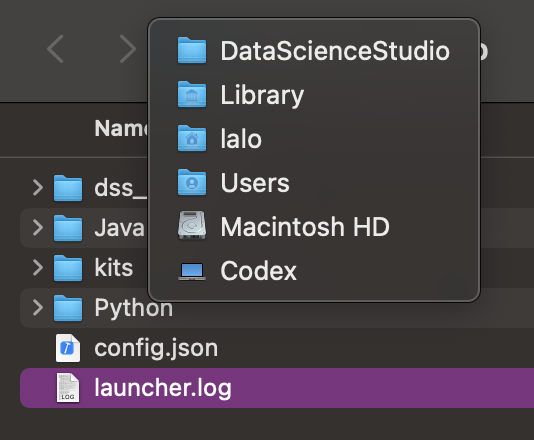
Al parecer el problema se presenta cuando se lleva a cabo la instalación de Python. Si se reintenta la instalación el mensaje ya no vuelve a aparecer y ésta termina satisfactoriamente.
macOS 10.15
Instalación
Para el caso de macOS 10.15.7, la instalación de Dataiku 8.0.51,2 procedió y comprendió lo aquí indicado.
- Se descargó la versión gratuita (Community version) de la página de Dataiku.
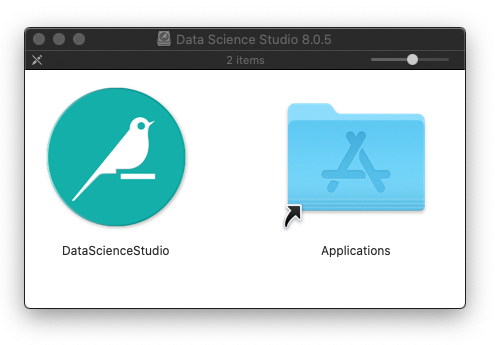
- Una vez descargado, se procedió con la instalación (parte de ella de hecho), que consistió en mover la aplicación de la imagen de disco al folder de aplicaciones. La primera vez que se arranque se finalizará.
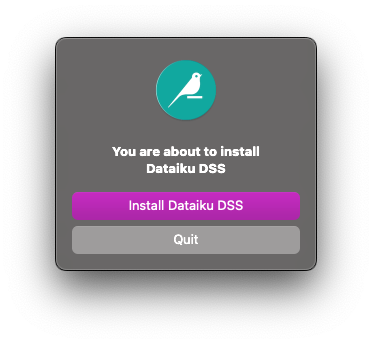
Verificación
Instalado, la primera ejecución requiere pasar las verificaciones de seguridad del SO.
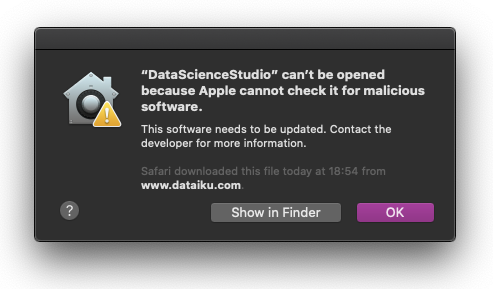

Durante el arranque la aplicación hace algunas validaciones o comprobaciones adicionales y desplegará los avisos correspondientes. La primera vez que se arranca es de hecho el momento en que se termina de instalar la aplicación.
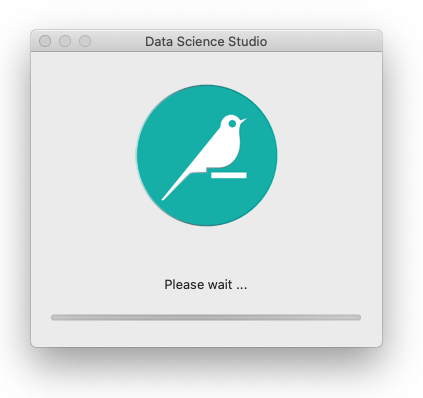
Así, la instalación puede requerir que se instale:
- Java.

- Python 3.6 (aunque se instala como aplicación general, no queda contenida en DSS). Para quienes desarrollan con Python, conviene tenerlo presente pues implica que el contenido de la variable PATH sea alterado.
Tras lo anterior la aplicación debe arrancar sin mayor problema.

Conforme a la documentación de DSS2, el directorio de instalación, directorio de trabajo y puerto TCP principal son, respectivamente:
/Applications/DataScienceStudio.app/Contents/Resources/kit,$HOME/Library/DataScienceStudio/dss_home, y- 11200.
DSS no parece proporcionar un comando conocer la versión instalada, pero esta puede determinarse desde la información que el Finder pueda proporcionar de la aplicación, través del contenido del archivo /Applications/DataScienceStudio.app/Contents/Resources/kit/dss-version.json, o desde el icono de ayuda en la interfaz web de la aplicación y seleccionando la opción About en el menú mostrado.
Actualización
Antes de proceder con cualquier actualización, conviene leer las consideraciones de las distintas alternativas que la documentación pudiera señalar3.
Para el caso de macOS 10.15.7, la actualización de la versión 8.0.5 a la 9.0.1 se hace descargando la imagen de disco y sobre escribiendo la aplicación. Detenerla antes si está corriendo y, similarmente, hacer respaldos del directorio de trabajo si se considera necesario. Especialmente respaldar:
$HOME/Library/DataScienceStudio/dss_home/config$HOME/Library/DataScienceStudio/dss_home/uploads.
Referencias generales
- «Installing DSS«, dataiku.com, DSS 8.0 documentation, web. Visited: 2021.05.02. URL: https://doc.dataiku.com/dss/8.0/installation/index.html.
- «Install on macOS«, dataiku.com, DSS 8.0 documentation, web. Visited: 2021.05.02. URL: https://doc.dataiku.com/dss/8.0/installation/other/osx.html.
- «Upgrading a DSS instance» from «Dataiku DSS v9.0. User’s Guide«, dataiku.com, web. Visited: 2021.05.02. URL: https://doc.dataiku.com/dss/latest/installation/custom/upgrade.html.
|
© Todos los derechos reservados. Dr. Eduardo René Rodríguez Avila |
Creación: 2021.02.19 Última actualización: 2025.03.27 |
|||
| El contenido de este sitio puede ser copiado y reproducido libremente mientras no sea alterado y se cite su origen. Marcas y productos registrados son citados por referencia y sin fines de lucro o dolo. Todas las opiniones son a título personal del o los autores de éstas y, salvo sea expresado de otro modo, deben considerarse como registro y expresión de la experiencia de uso de aquello que es tratado. Para conocer más sobre la posición de privacidad y responsabilidad de lo que se presenta en este sitio web y como ha sido obtenido, consulte la declaración al respecto. | |||||


 Dr. Edu