


Algunas notas sobre el IDE de desarrollo para Arduino.
Instalación
De la página de Arduino la versión del IDE adecuada para el sistema operativo y procesador. Para el caso de macOS, el instalador es una imagen de disco y puede procederse en «la forma mac«. Si bien el instalador sugiere una carpeta «Applications«, que se asume es la del sistema, la aplicación puede arrastarse también a la carpeta Applications del usuario que instala.

Una vez instalado el IDE, cuando se abra por primera vez, veremos que se activa un proceso de instalación de lo que parecen ser bibliotecas de desarrollo. Al parecer, el sitio de Arduino tienen una alta demanda, ya que tanto la descrgar del IDE como de las bibliotecas presentan frecuentes desconexiones.


Raspberry Pi
Adición
El IDE de Arduino puede ser usado para el desarrollo en Raspberry Pi. Para ello se instala el adecuado soporte de la tarjeta a través de Tools > Boards > Board Manager…

Para facilitar la búsqueda del paquete, se puede usar el filtro de búsqueda.
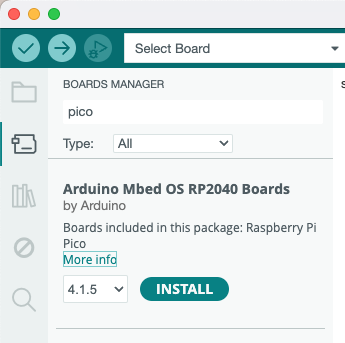
La descargar de lo necesario y su instalación podrá seguirse en la ventana de salida del IDE.


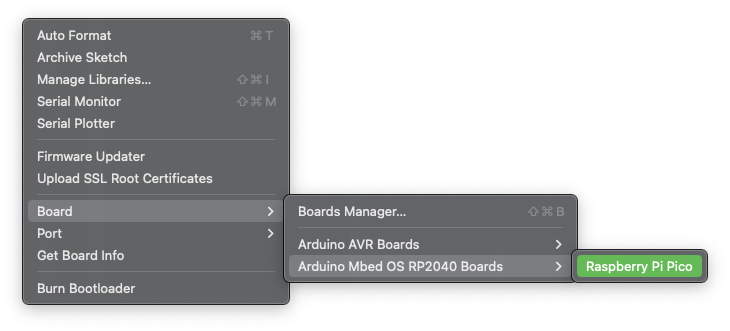
Concluida la instalación, la tarjeta estará ya disponible en el menu Boards.
Puertos
Lo siguiente fue hecho sin ejecutar la recomendación de la última pantalla en la adición de la tarjeta al IDE (que quizás debí hacerlo).
Después de agregar la tarjeta al IDE, es necesario identificar y fijar el puerto que se usará para poder descargar los programas en ella. Como se ilustra en la imagen, bajo la opción Board aparece Port.

En Port uno encontrará una lista de puerto disponibles a usar. La imagen muestra la asociación del puerto serie USB con la tarjeta pero inicialmente apareció sin dicha asociación (de hecho el puerto tardó en aparecen en dicha lista, hubo que conectar y desconectar la tarjeta, cerrar y abrir el IDE varias veces para que algo relacionado con algún puerto USB fuese mostrado. Una vez que uno se familiariza con el IDE se verá que hay que hay varias formas y opciones de seleccionar el board y el port en el IDE pero las opción de l menú Tools pueden ser quizás las más intuitivas para quien usa por primera vez el IDE.
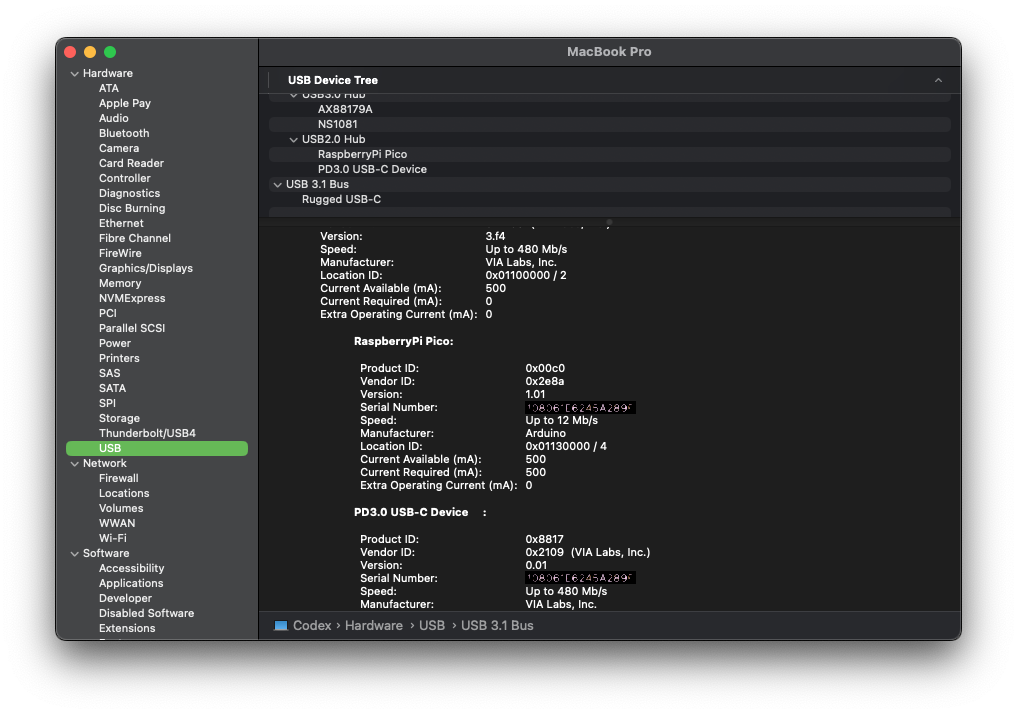
Al margen de lo anterior, y para el caso de macOS, puede resultar de interés para algunos el porqué del nombre del puerto USB. Si uno se va al profiler del sistema > About This Mac > … > System Report…, uno verá, en la sección Hardware > USB, el Location ID con dicho valor (en la imagen con la RB Pico conectada al puerto en cuestión.

Ejemplos
C
Estos son algunos ejemplos de la programación de la Raspberry Pi Pico usando C.
LED
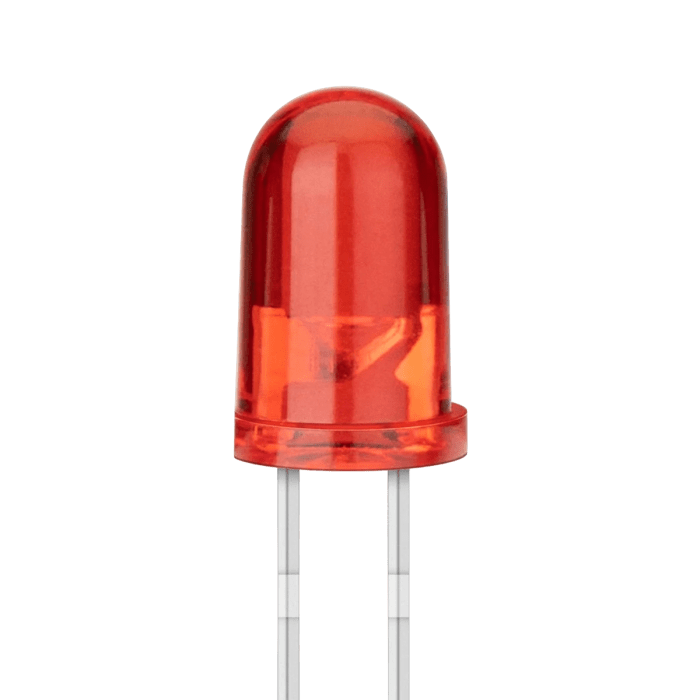
El equivalente del primer programa probado usando Python. Está basado en el código de ejemplo (Blink) que aparecerán después de agregar la tarjeta al IDE (ver sección Raspberry Pi arriba). Dicho programa indica estar hecho para activar el LED que está interconstruido en la RB pico pero no funciona algo le falta.
Así que, siguiendo mi intuición hice unos cambios para obtener un equivalente al programa Python mencionado. El resultado es como se ilustra abajo.
#define PIN_LED 1

// the setup function runs once when you press reset or power the board
void setup() {
  // initialize LED as an output.
  pinMode(PIN_LED, OUTPUT);
}

// the loop function runs over and over again forever
void loop() {
  digitalWrite(PIN_LED, HIGH);  // turn the LED on (HIGH is the voltage level)
  delay(1000);                  // wait for a second
  digitalWrite(PIN_LED, LOW);   // turn the LED off by making the voltage LOW
  delay(1000);                  // wait for a second
}
|
© Todos los derechos reservados. Dr. Eduardo René Rodríguez Avila |
Creación: 2024.09.25 Última actualización: 2024.09.25 |
|||
| El contenido de este sitio puede ser copiado y reproducido libremente mientras no sea alterado y se cite su origen. Marcas y productos registrados son citados por referencia y sin fines de lucro o dolo. Todas las opiniones son a título personal del o los autores de éstas y, salvo sea expresado de otro modo, deben considerarse como registro y expresión de la experiencia de uso de aquello que es tratado. Para conocer más sobre la posición de privacidad y responsabilidad de lo que se presenta en este sitio web y como ha sido obtenido, consulte la declaración al respecto. | |||||


 Dr. Edu