




Miniconda es la distribución más pequeña de Conda, un administrador multiplataforma de paquetes y un sistema de administración de entornos de código abierto (independiente del lenguaje). Constituye la distribución mínima, en contrast con Anaconda, que sería la más completa.
Introducción
Miniconda es el mínimo instalador de los componentes necesarios para conda. Una pequeña versión de arranque (de Anaconda) que incluye conda y sus componentes básicos pero que son menos, muchos menos a que si uno instalara todo Anaconda.
Mediante el comando de instalación (conda install) se pueden agregar más de 720 paquetes adicionales desde el repositorio Anaconda. Lo que queda a gusto de cada quien.
Estas notas recopilan la experiencia de uso con distintas versiones, favoreciendo las más recientes, y han sido organizadas por sistema operativo en lo que respecta a sus instalaciones, mantenimeinto y desinstalación. Para versiones pasadas, consultar el historial de la página (buscar al final de la sección Referencias).
macOS









Durante la vigencia de macOS 15 («Sequoia«) como versión más reciente del sistema operativo de las mac, hubo cambios en la forma como se ofrecía la instalación de Miniconda. Por el momento, la descripción de la experiencia de instalación se ha dividido dejando la descripción que correspondía hasta «Sonoma» e iniciando un apartado para «Sequoia«. Se trata de una diferenciación no del todo adecuada, ya que no es algo dependiente del sistema operativo en realidad, pero por el momento así quedará.
Instalación (Sequoia y versiones posteriores)
En «Sequoia» me encontré con cambios en las alternativas ofrecidas por el desarrollador. La alternativa para hacer uso de un instalador ya no existe y, tanto para Windows, macOS y linux la instalación se limita a la descarga de un script vía un curl o wget desde la línea de comando y, al parecer tampoco se está considerando ya la opción hacer la instalación en una ruta alterna.

Instalación (Sonoma y versiones anteriores)
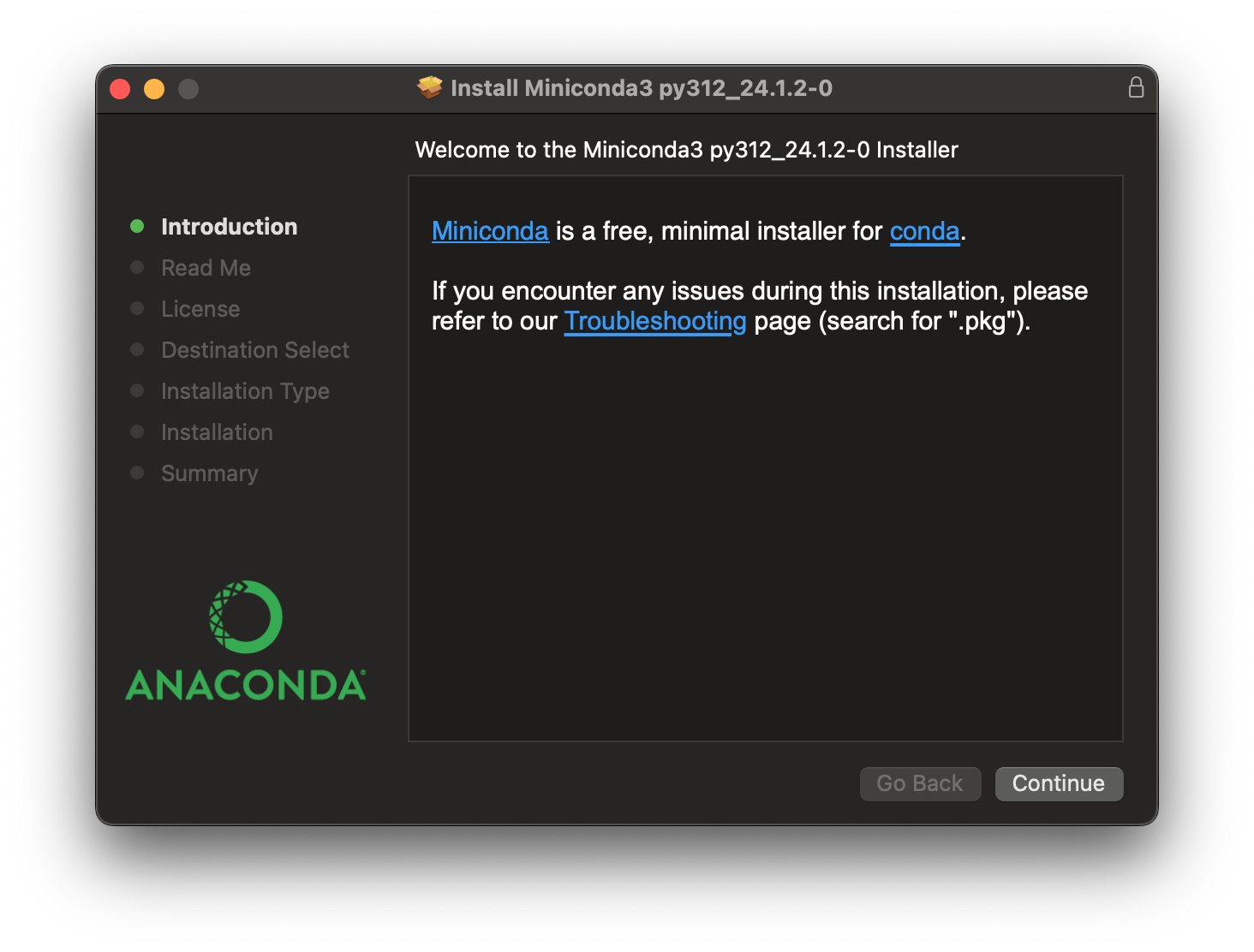
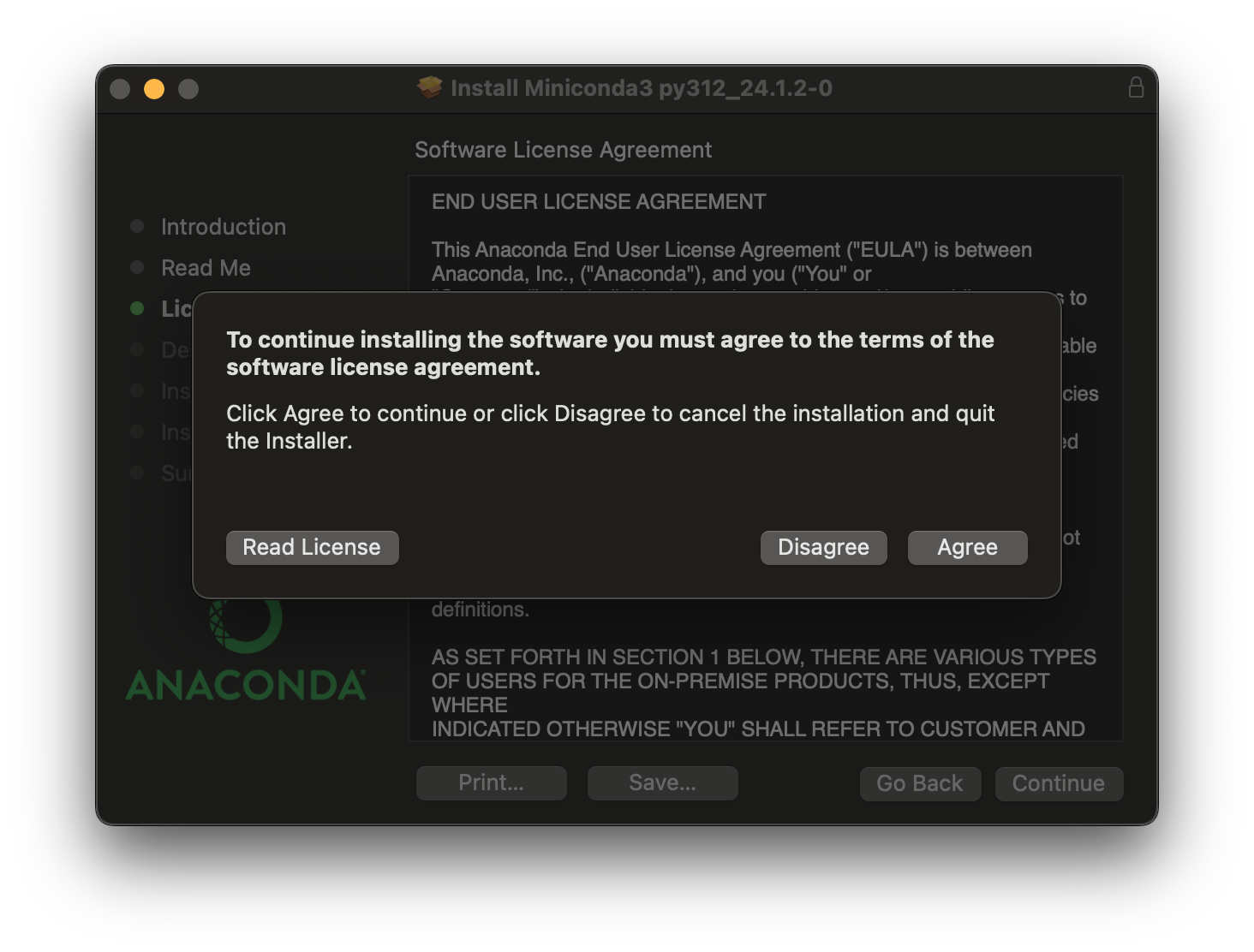
La instalación de Miniconda, al igual que con Anaconda, es simple. Descargar el instalador, ejecutar y listo. En la página de Miniconda, se ofrecen varias opciones, según el sistema operativo. Para el caso de macOS, al 2019.10.06 se contaban con instaladores por script de BASH o de paquete macOS tanto para Python 2.7 como 3.7. Hoy sólo se ofrece la instalación con Python 3 para procesadores intel o Apple Silicon.

A raíz de la incorporación del SIP (System Integrity Protection) hay algunas consideraciones a tener en cuenta, ya que parece haber ciertas restricciones sobre rutas usualmente disponibles para el usuario pero que es mejor no dar por hecho que uno podrá escribir en ellas, como es el caso de /user/local.
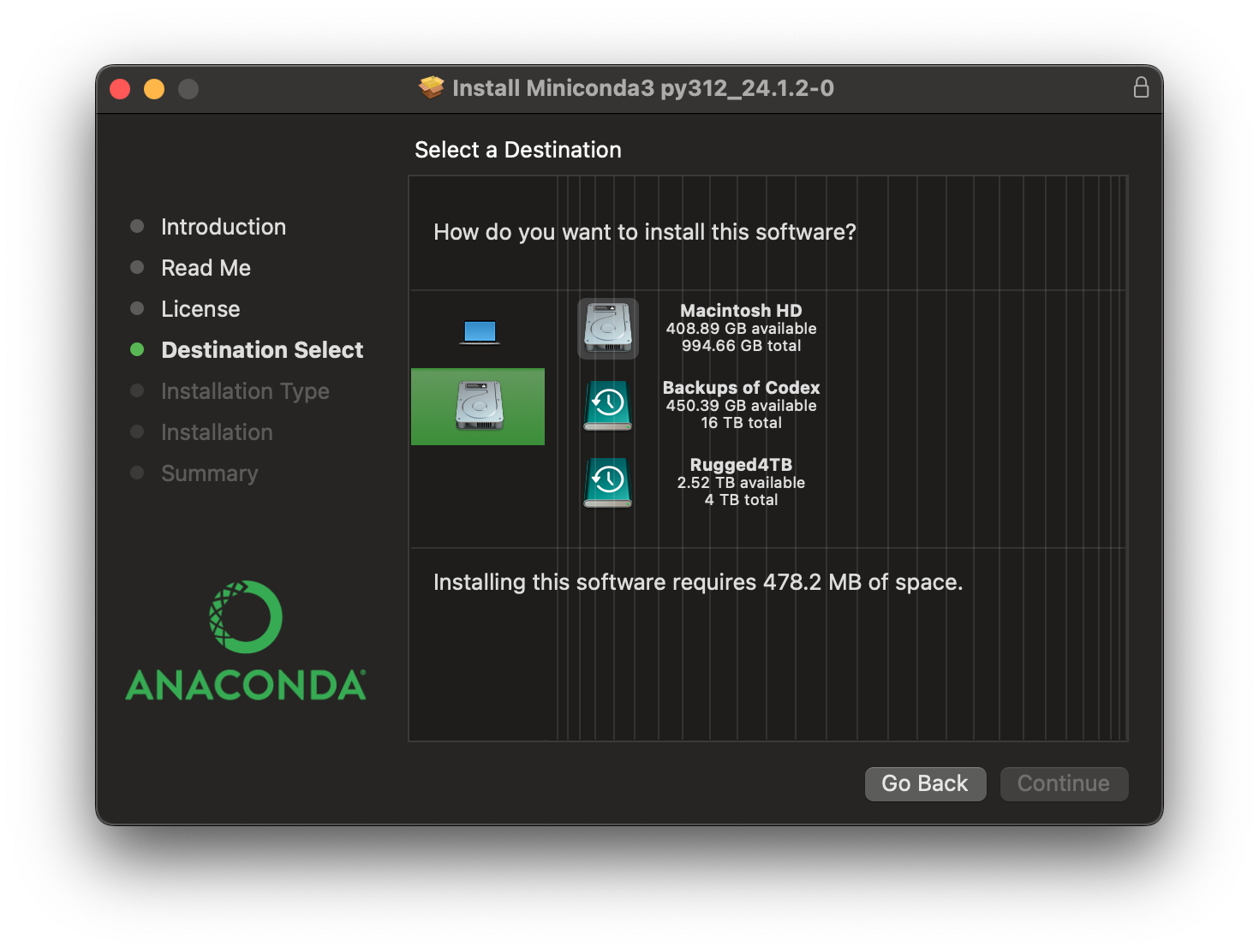
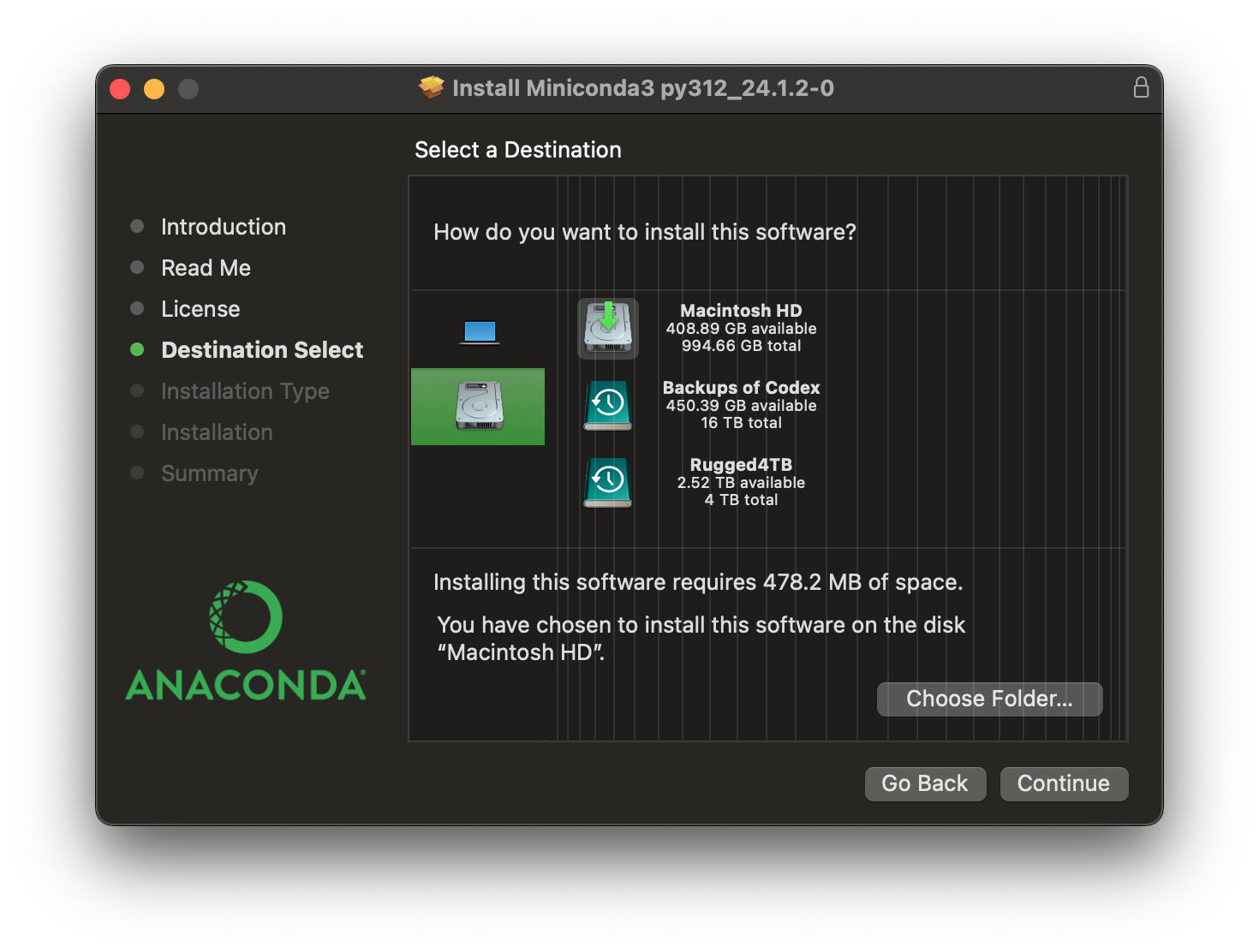
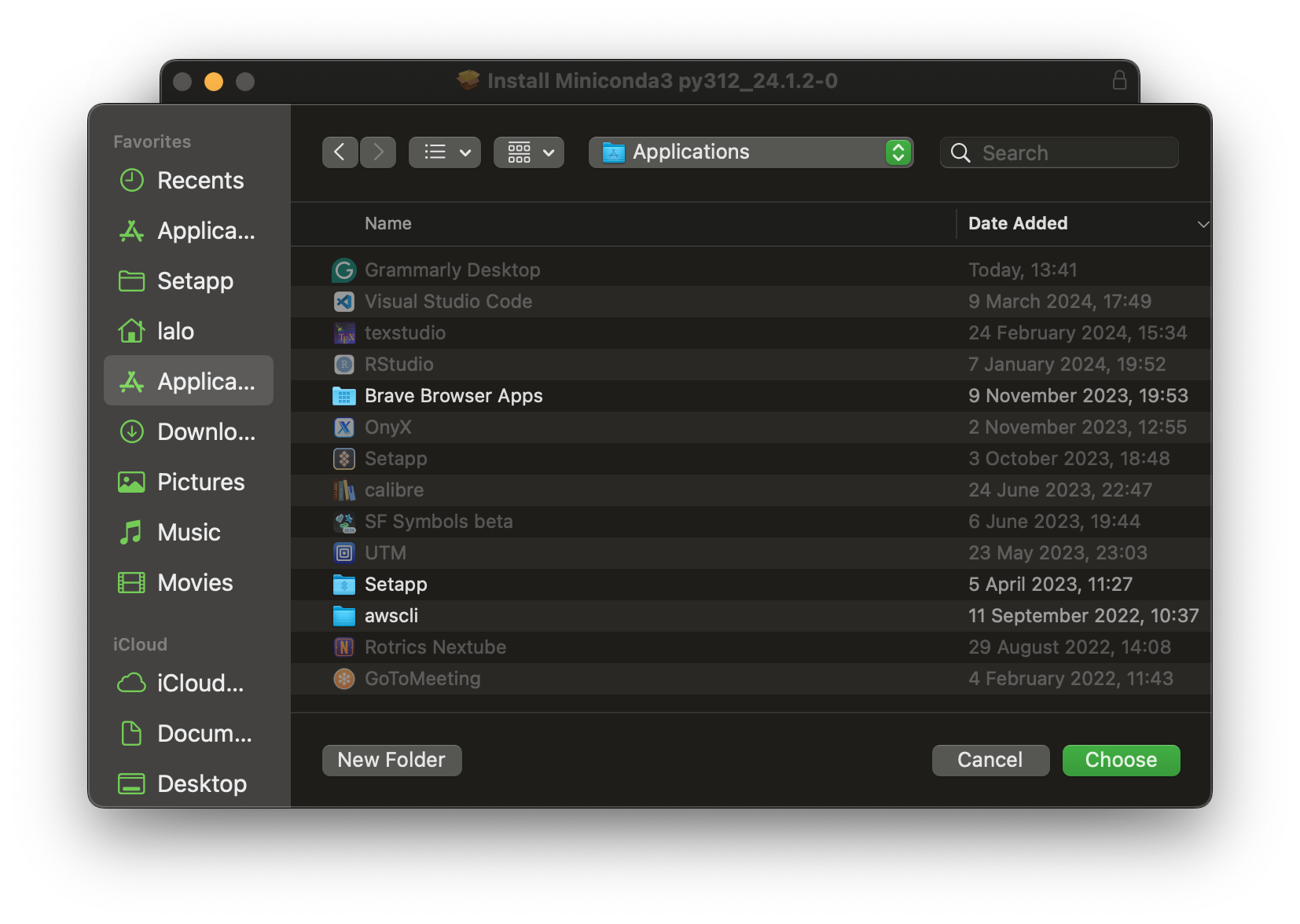
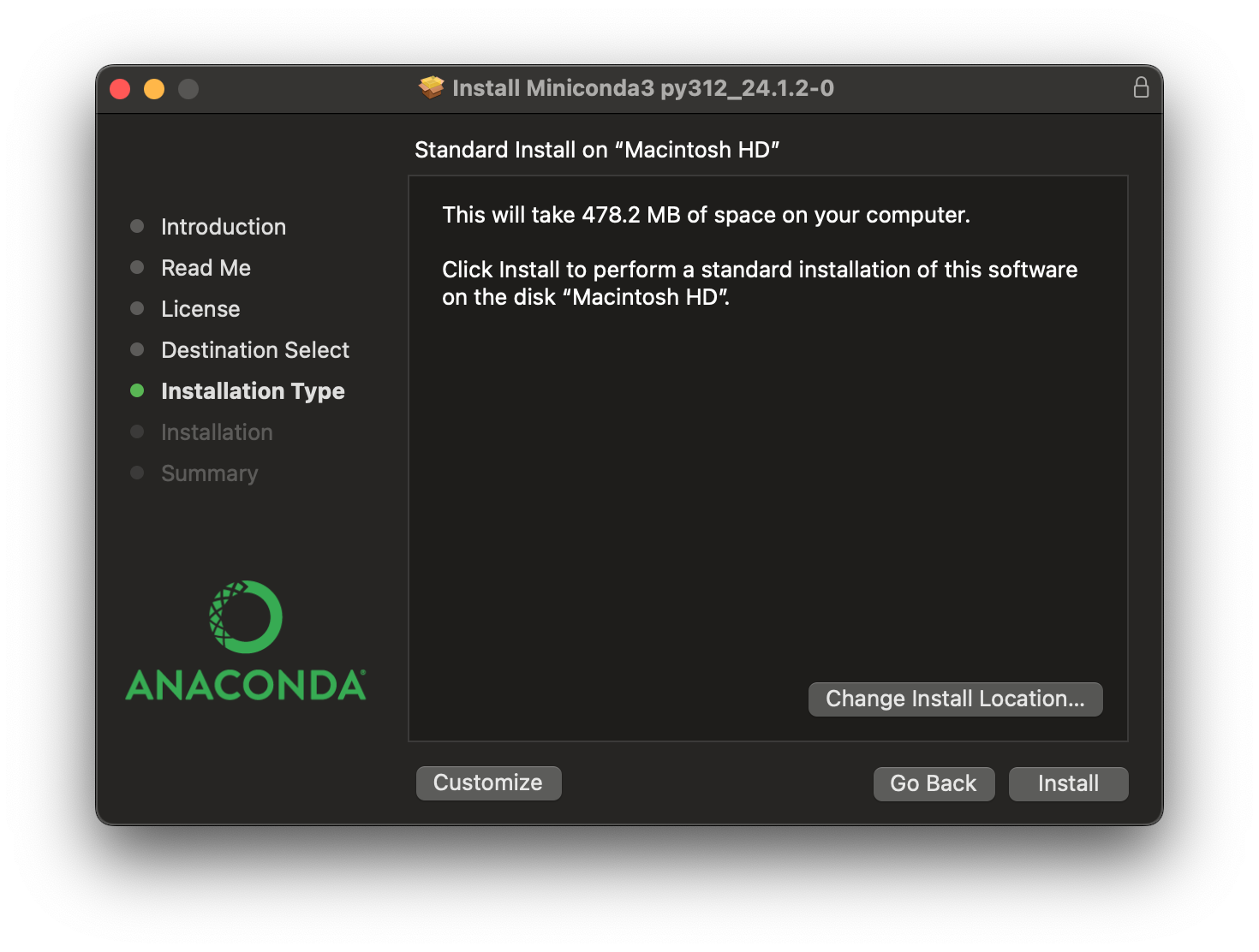
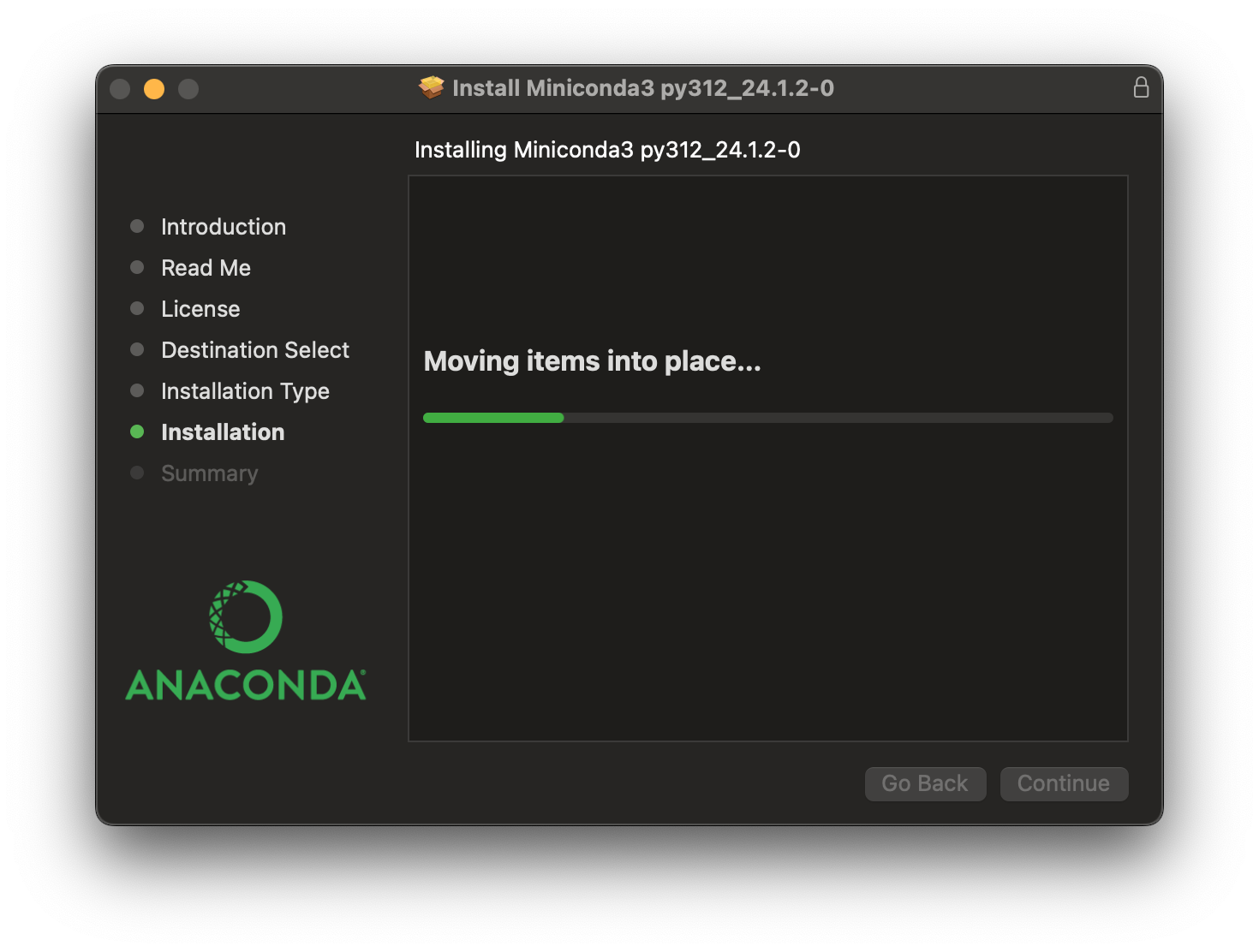
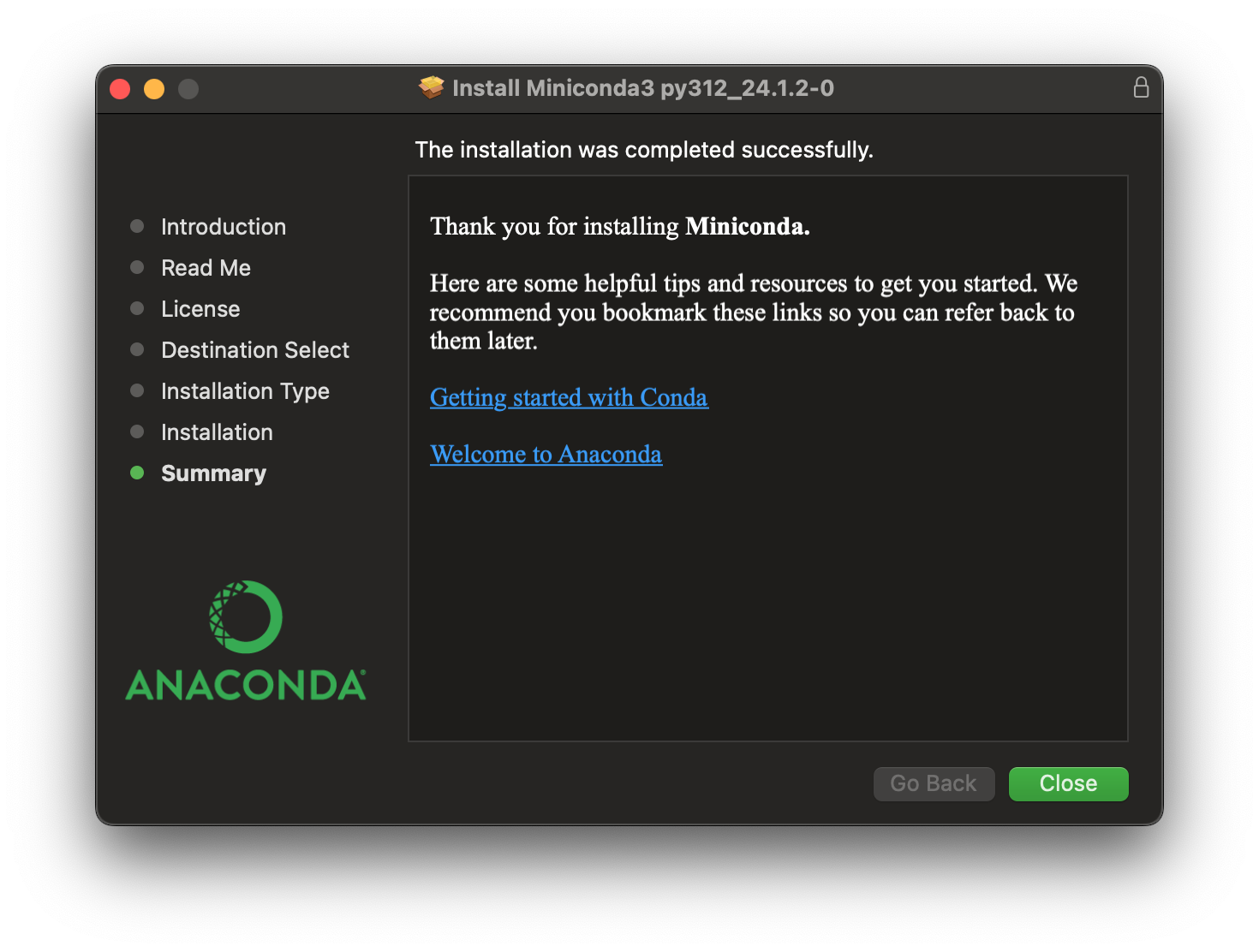
Personal y tradicionalmente he hecho uso del instalador basado en el «formato de paquete nativo» de macOS. Conviene anotar que, si se selecciona la instalación sólo para el usuario desde donde se corre el proceso de instalación, Miniconda se instalará en $HOME/opt/miniconda3, sin posibilidad de cambiar esta ruta. Si se selecciona la opción de ser instalado para todos los usuarios en el equipo, se preguntará por un folder destino y ahí se creará el mencionado directorio miniconda3.

Tipos de instalación
Una instalación general es aquella en la que se instala miniConda para estar disponible para todos los usuarios del equipo. Para el caso de macOS, esto implica que la instalación se hace en /Applications. Sin embargo, ya puede leerse en la página de Miniconda la recomendación sobre la instalación local, que se lleva a cabo únicamente para el usuario que la realiza y sólo para él queda disponible la versión de miniConda instalada en el directorio $HOME/Applications. La forma en la que esto último se logra es indicando el destino de la instalación, indicando el path o señalando la opción a elegir a través del instalador o script de instalación.







Mantenimiento
Cambio de una instalación local a una general
Ya sea que una instalación general se haya hecho o se contemple para hacerse posteriormente, este cambio implica: a) conservar o eliminar los ambientes ya creados, y b) eliminar la instalación local. Para el primer punto, si no se buscará conservar los entornos ya creados, bastará eliminar $HOME/.conda. Para el segundo punto, seguir las instrucciones de la sección «Desinstalación«.
Finalmente, si no se ha hecho, proceder con el ajuste de la variable PATH en el .bash_profile. La ruta, que seguramente apuntaba a $HOME/Application/miniconda3, deberá ser ajustada para que ahora sea /Application/miniconda3.

Actualización de conda y del entorno base
El mismo conda, mediante conda update --all, podría indicar que existe una actualización, por ejemplo:
==> WARNING: A newer version of conda exists. <==
  current version: 22.9.0
  latest version: 24.3.0
y sugerir el comando conda update -n base -c defaults conda. Sin embargo, al menos con la versión reportada en el warning, el comando no parece tener efecto (salvo que los paquetes de actualización se reportan ya descargados). Para lograr la actualización se usó:
$ conda update -n base -c defaults conda --repodata-fn=repodata.json
La versión de Python del entorno base
La instalación de Miniconda incluye una distribución de Python. La actualización del entorno base parece no tomarlo en cuenta y, de hecho, hay algunas personas que indican (según ellos la misma documentación de conda lo señala pero no he podido encontrar explicitamente la advertencia) no meterse con ésta. Aunque parece factible también poder actualizarla, lo cierto es que tiene más sentido no hacerlo (ya que de hecho uno puede crear cualquier otro entorno con la versión que uno quiera) al considerar que el mismo conda pudiera tener una cierta dependencia de distribución con la versión de conda que se incluyó con la instalación. De necesitar actualizarla, mi recomendación es proceder con una desinstalación y reinstalar nuevamente.
Desinstalación
La desinstalación de miniConda no es diferente al de Anaconda, sin embargo, puntualmente tenemos:
- Dado que miniConda no es una aplicación de macOS (es decir no es un bundle de componentes de software como el caso de aquellas que se instalan en
/Applicationso en$HOME/Applications) a través del Package Installer, debe tenerse especial cuidado si se va a emplear un desinstalador. - miniConda es una aplicación de tipo unix. Un desinstalador puede llegar a considerar que componentes que miniConda administra (como Python 2.7) deben ser desinstalados y esto puede comprometer la integridad del sistema operativo (válido para versiones anteriores a macOS 12.3). Cualquiera que haya sido la opción tomada, conviene revisar algunas otras localidades para eliminar algunos residuos3,4.
Con esto en consideración, conviene leer a detalle las instrucciones de desinstalación que el desarrollador incluye en su documentación, antes de proceder con lo que que se indica en las siguientes secciones, de acuerdo al tipo de desinstalación que se llevará a cabo.
Desinstalación asistida
Si se opta por la opción de hacer uso de un script, opción o aplicación que deshaga la instalación de miniConda, considerar:
- Cuidado a tener por no desinstalar Python 2.7 en versiones anteriores a macOS 12.3.
- Si se opta por hacer uso del paquete de desinstalación de
conda1,2, éste lleva a generar un respaldo de varios elementos. Si se está desinstalando por hacerse de espacio, el respaldo generado por el desinstalador actuará en nuestra contra.
Para usar el paquete de desinstalación de conda, éste debe decargarse primero y luego ejecutarse:
$ conda install anaconda-clean
$ anaconda-clean
Desinstalación manual
Si se opta por remover manualmente a miniConda se puede proceder por hacerlo via el Finder
- Remover el directorio creado; e.g. para la versión 3 en un entorno unix1,2.
$ rm -rf <path>/miniconda3
- Para el caso de macOS, la documentación (que por cierto hace referencia a una instalación local y no general) de Conda (que aplica tanto para Anaconda o Miniconda) indica que deben borrarse cuatro directorios (el de instalación, más los abajo señalados), los cuales no necesariamente se crearán5 todos ellos.
- En
~/.condase mantiene la información de los ambientes (environments) creados. Si todos o alguno de éstos se necesitarán posteriormente, conviene conservarlos en un respaldo.
$ rm -rf ~/.condarc ~/.conda ~/.continuum
Adicionalmente:
- se recomienda que los profiles sean editados para manualmente retirar lo que la instalación de conda agregó en ellos y, en general, se debe proceder con cuidado en ello (abajo se listas los posibles profiles tocados en la instalación, seleccionar el adecuado).
$ cd $HOME
$ vi .bash_profile .tcshrc .xonshrc .zshrc .config/fish/config.fish
Y el directorio .local debe ser revisado para selectivamente borrar elementos y conservar lo que se necesite.
Finalmente, se eliminan los posibles directorios que pudieron ser creados:
$ cd $HOME
$ rm -rf opt/miniconda3 Applications/miniconda3 Applications/opt/miniconda3 Library/Receipts/io.continuum* /Applications/miniconda3 /Applications/opt/miniconda3 /opt/miniconda3
Y, por cualquier cosa, se reinicia al equipo.
Linux



Instalación
Se hace una instalación local para el usuario que la realiza y sólo para él queda disponible en el directorio $HOME/. La forma en la que esto se logra es indicando el destino de la instalación, indicando el path o señalando la opción a elegir a través del instalador o script de instalación.
Windows

Instalación
La instalación para Windows depende un instalador, que se descarga de la correspondiente página. Puede resultar algo confuso el que se muestre instaladores para diferentes plataformas bajo un encabezado de «latest» y más abajo aparezcan varios otros instaladores para estas plataformas. Estos últimos se ofrecen por si alguien desea tener una instalación base con una versión específica de Python. De éstos, la versión más reciente que ahí aparezca, corresponde a la que se ofrece en «latest«.
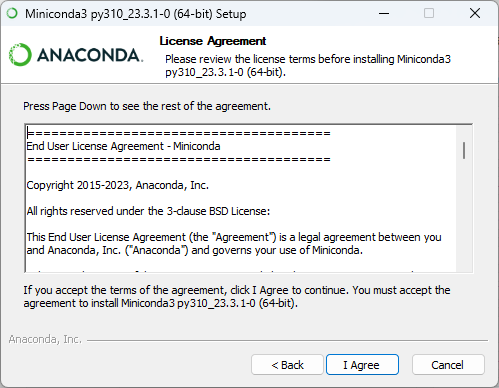
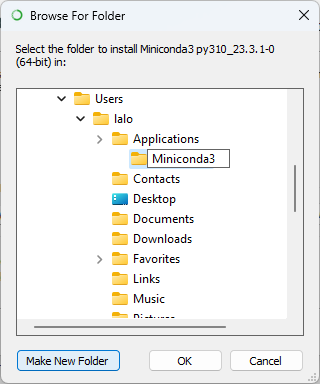
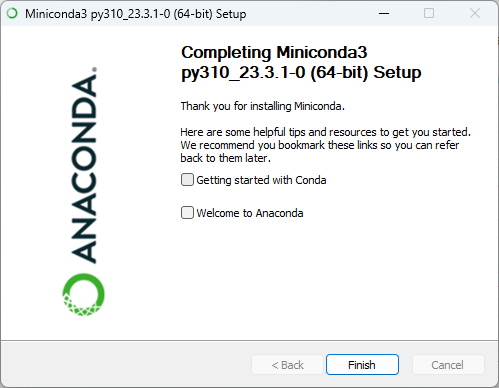
Abajo se muestran las imágenes del proceso de instalación (clic) para hacer zoom en ellas. Se muestra: a) el instalador descargado, b–k) el proceso de instalación. Un punto a cuidar es el de revisar si la ruta de instalación propuesta (e) es la adecuada (y de no hacerlo, hacer el ajuste adecuado, f y g); de las opciones de instalación, las que se dan por defecto son las adecuadas (h), y al finalizar el proceso de instalación, si no están seleccionados los atajos (k), marcarlos.






Desinstalación
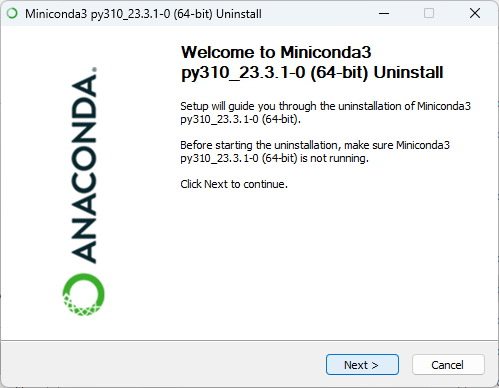
Para desinstalar en Windows, basta buscar en donde se instaló Miniconda, el archivo Uninstall-Miniconda3.exe, ejecutarlo y seguir las indicaciones del desinstalador.



Uso
Un prontuario de comandos y buenas prácticas.
Actualización
Hay que distinguir entre la actualización de conda y la actualización de los entornos creados con éste7. Para actualizar a conda usar:
$ conda update -n base conda
Para actualizar un entorno, esto puede ser porque se debe actualizar un paquete:
$ conda update -n <entorno> <paquete>
o para actualizar a todo el entorno:
$ conda update -n <entorno> --all -y
Referencias
- «Uninstalling Anaconda«, Continuum Analytics, Anaconda Documentation, web. Published: 2017; Consulted: 2019.07.06. URL: http://docs.continuum.io/anaconda/install/uninstall/.
- «Uninstalling Anaconda or Miniconda«, Continuum Analytics, web. Published: 2017; Consulted: 2019.07.06. URL: https://docs.conda.io/projects/conda/en/latest/user-guide/install/linux.html.
- «How to uninstall mini conda?«, StackOverflow, web. Asked: 2015.04.13, Asked: 2015.04.13, Visited: 2019.07.06. URL: https://stackoverflow.com/questions/29596350/how-to-uninstall-mini-conda-python.
- «How does one uninstall miniconda?«, Quora, web. Answered: 2019.09.18, Visited: 2019.07.06. URL: https://www.quora.com/How-does-one-uninstall-miniconda.
- «Installing on macOS«, Conda, web. Visited: 2021.03.02. URL: https://conda.io/projects/conda/en/latest/user-guide/install/macos.html.
- «Do I need to update conda?«, Anaconda Community, web forum. Asked: 2023.04.26; answered: 2023.08.31; visited: 2024.03.29. URL: https://community.anaconda.cloud/t/do-i-need-to-update-conda/54664
- «Updating conda and Anaconda«, Anaconda Documentation, web. Visited: 2024.07.06. URL: https://docs.anaconda.com/anaconda/install/update-version/
Archivo
|
© Todos los derechos reservados. Dr. Eduardo René Rodríguez Avila |
Creación: 2019.06.09 Última actualización: 2025.05.25 |
|||
| El contenido de este sitio puede ser copiado y reproducido libremente mientras no sea alterado y se cite su origen. Marcas y productos registrados son citados por referencia y sin fines de lucro o dolo. Todas las opiniones son a título personal del o los autores de éstas y, salvo sea expresado de otro modo, deben considerarse como registro y expresión de la experiencia de uso de aquello que es tratado. Para conocer más sobre la posición de privacidad y responsabilidad de lo que se presenta en este sitio web y como ha sido obtenido, consulte la declaración al respecto. | |||||


 Dr. Edu