
Como se indicaba en la primera entrega, para muchos, la extensión es algo que nos proporciona información que nos sirve para identificar el tipo de aplicación que queremos usar o (pero más) el archivo que debemos seleccionar. Tomemos de ejemplo la siguiente imagen.
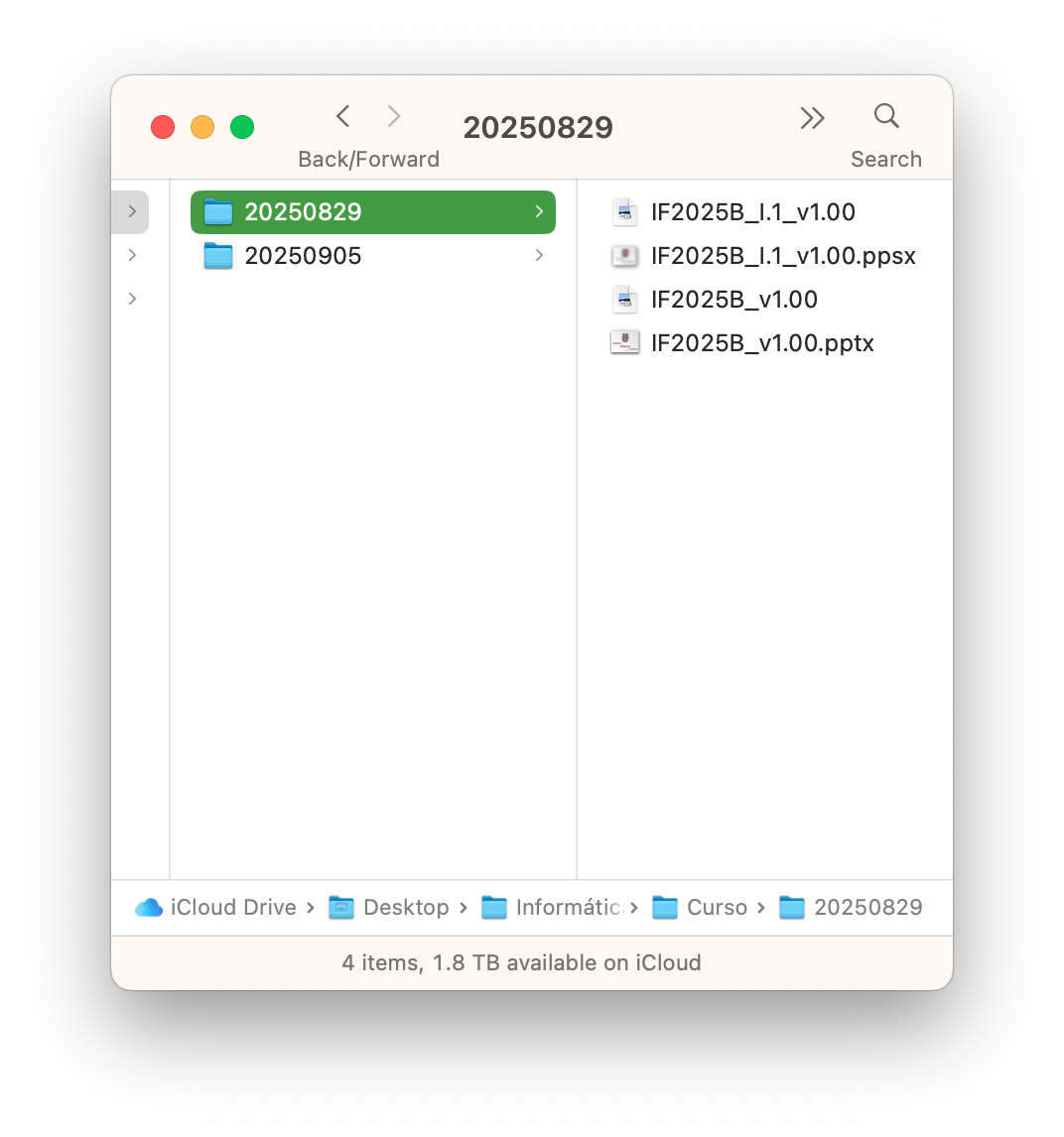
He dejado la imagen con el tamaño que el editor de WordPress le asigna por defecto, que es un 200% de su tamaño original. Apenas se puede ver el ícono. asociado al tipo de archivo. Quienes estén familiarizados con macOS y el Finder identificarán a uno de ellos como perteneciente al Preview (pero la identificación se hace por la capacidad de inferencia y generalización de nuestra mente más que por nuestra capacidad visual, digo yo).

Los otros dos archivos, con extensiones relacionadas con MS PowerPoint, muestran como ícono el primer slide de cada archivo. Lo que definitivamente no ayuda a identificar el tipo de archivo. Realmente es la extensión la que nos lo dice. Los otros dos archivos son versiones PDF de los archivos PowerPoint, pero esto último lo sé yo por ser quien los generó, no por el ícono.
El que en mi sistema el programa por defecto para abrir los PDF sea Preview no me dice nada del formato. Preview puede abrir muchos otros tipos de archivo. Así que puede uno imaginarse que es mucho más seguro y rápido ubicar un determinado tipo de archivo cuando un documento está presente en varios formatos. Esto es lo que generalmente me ocurre cuando envío correos electrónicos. Por lo que la presunción que se citaba en la pasada entrega de que «se asume que el icono más el nombre basta para identificar el tipo de archivo» a mí no me basta.
Hay varias opciones para abordar el tema de lidiar con aquellos archivos que no muestran su extensión en el Finder. Pero antes, quizás valga la pena aclarar el porqué querríamos mostrar la extensión y el porqué automatizarlo.
En mac, ⌘+I permite activar una pequeña ventana que muestra los metadatos del archivo que ha recibido el foco de atención o de los archivos que se hayan seleccionado (se mostrarán varias ventanas).
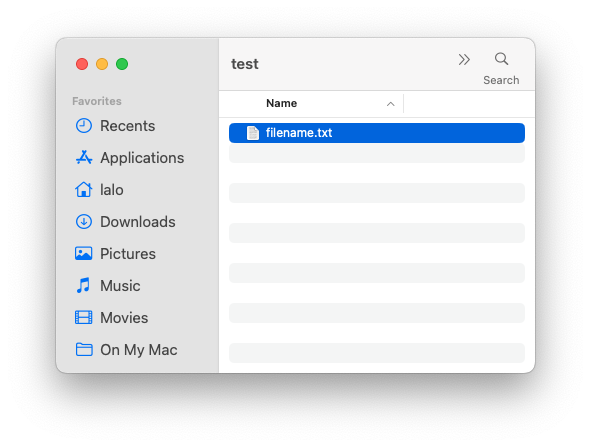
En dicha ventana es posible activar o desactivar la presentación de la extensión en el Finder. La activación de esa ventana también puede lograrse mediante el menú contextual (hacer clic derecho sobre los archivos seleccionados) y seleccionando la opción Get Info.
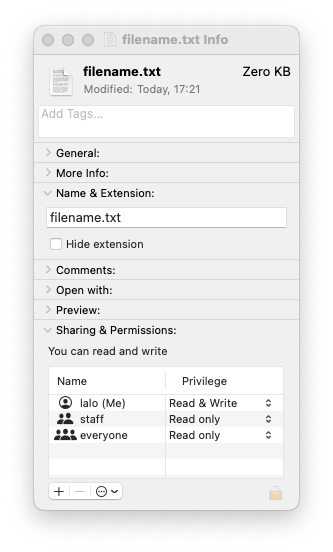
Sin embargo, para muchos de nosotros, esto no es práctico. Está bien si fuera algo ocasional, pero si hay que hacerlo de forma frecuente (y aquí debo decir que dependerá de lo que cada quien interprete como «frecuente»), son demasiadas «maromas».
Siguiente

 Dr. Edu