

Hay que aclarar ante todo que no se trata de un folder físico sino de una especie de directorio inteligente (o folder virtual o filtro, si así se le quiere llamar) en el que se listan todo los archivos que se han «tocado» (y por «tocado» implico creados y modificados). Esto es lo que se conoce como un smart folder en terminología de Apple.
Hay que aclarar que es diferente de la opción Recent Items que se muestra en el menú de Apple , el cual muestra más cosas que sólo archivos, incluyendo una opción al final de éste que permite borrar la lista de elementos mostrados (un reset para iniciar nuevamente con el listado de elementos recién usados).


Los archivos «recientes» (y ya verán más adelante el porqué pongo ‘recientes’ entre comillas) es un atajo que puede incluirse (o eliminarse) de los favoritos del Finder desde sus settings.

Y desde éste, en teoría (o lo que el nombre nos hace suponer al menos), acceder rápidamente a los archivos recientemente «tocados».

Ahora, a diferencia de la opción de menú Recent Items, este «favorito» parece no contar con una opción de reinicio o limpieza, que en un inicio pudiera uno pensar que no importa mucho y que posiblemente este directorio se auto mantenga. Pero, mientras yo exploraba el mio, veía que los últimos elementos listados son… ¡del año 2000!
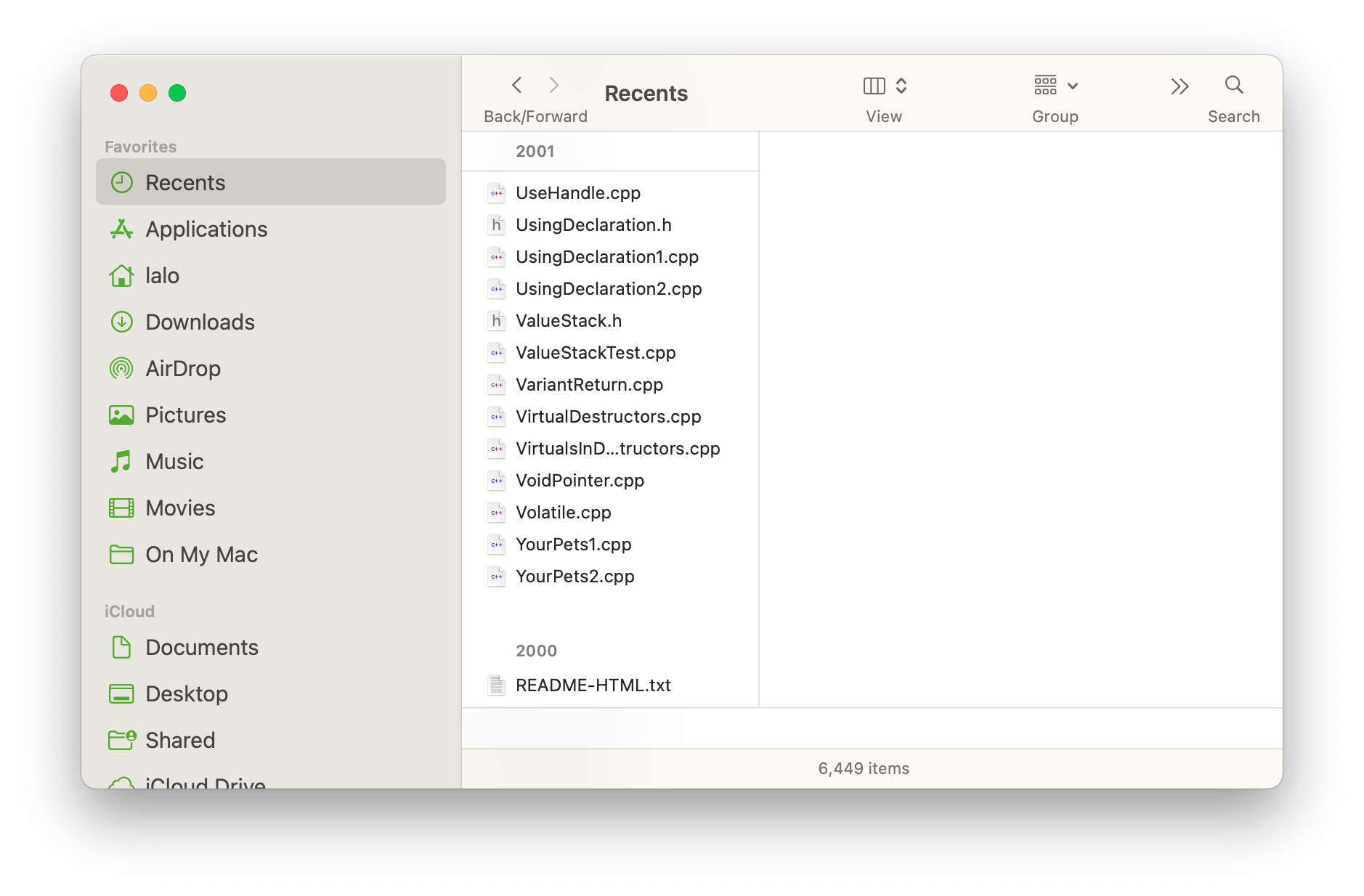
Como muestra la imagen hay 6449 archivos en esta lista, una lista que incluye fechas de un rango de 25 años. Ciertamente no están aquí todo los archivos de mi equipo, pues son millones de ellos, pero 6449 no es una lista que suponga sea fácil de manejar, y el que aparezcan archivos que fueron creados o modificados hace 25 años no ayuda. Lo que uno espera es que aquí encontrar archivos que de alguna forma fueron manipulados por uno (quizás por alguna aplicación) y no por el sistema operativo y que ello se limite a una semana, quizás un mes, pero no 25 años.
Pero bueno, entonces ¿qué procede? No mucho. La respuesta corta es que no es posible limpiar este folder en el sentido de «hacer borrón y cuenta nueva» para que inicie registrando los «recientes» a partir de un nuevo momento. Y, sobre todo, no deben borrarse los archivos listados aquí pensando que con ello se limpia la lista pues uno estará borrando el archivo original.
Algnos considerarán el buscar la definición de este smart folder para modificarla, lo cual es ciertamemnte posible, pero no es una buena idea. Voy a dejar esto, que es algo más técnico para un post de seguimiento. Así que las opciones que hay a este respecto son:
- Aceptarlo tal y como es, funciona, y usuarlo de alguna manera.
- Ignorarlo, ya sea dejándolo en el Finder y no usuarlo o quitándolo de éste.
Así de simple, no hay de otra.
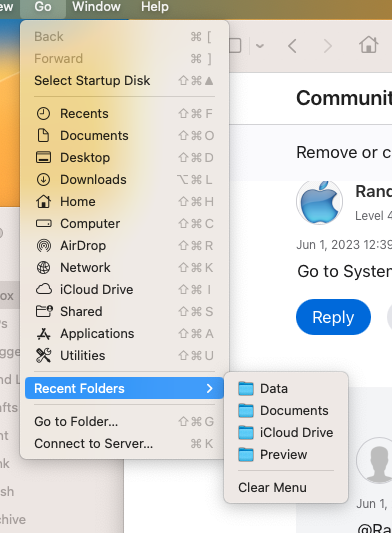
Además de las referencias que enlisto al final, como ejemplo del material disponible en la web que nos puede ayudar a entender y aprender a hacer un mejor uso de estas funcionalidades de macOS, hay videos. Considérese también que además tenemos listas de elementos recientes (archivos directorios o lo que sea), mantenidos por el mismo Finder en otras opciones (como en la entrada Go del menú principal), así como por cada aplicación (Notes, Safari, Excel,… you name it).
Referencias
- Akshata Shanbhag, «5 Ways to Locate Recently Used Files on Your Mac«, makeuseof.com, web, Published: 2019.01.02; visited: 2025.07.13. URL: https://www.makeuseof.com/tag/6-ways-to-locate-recently-created-or-used-files-other-items-on-your-mac/.
- Charles Martin, «How to always have recently-opened items at your fingertips«, appleinsider.com, web. Published: 2024.04.03; visited: 2025.07.13. URL: https://appleinsider.com/inside/macos/tips/how-to-always-have-recently-opened-items-at-your-fingertips.

 Dr. Edu