
Con OpenCore Legacy Patcher ya instalado, uno procede a activarlo y mediante éste se descarga el instalador de la versión de macOS que nos interesa. Las imágenes abajo muestran precisamente esto y corresponden a los primeros cinco pasos de la parte «How to install macOS Sequoia on an unsupported Mac» del artículo de Joshua Long y Jay Vrijenhoek1.
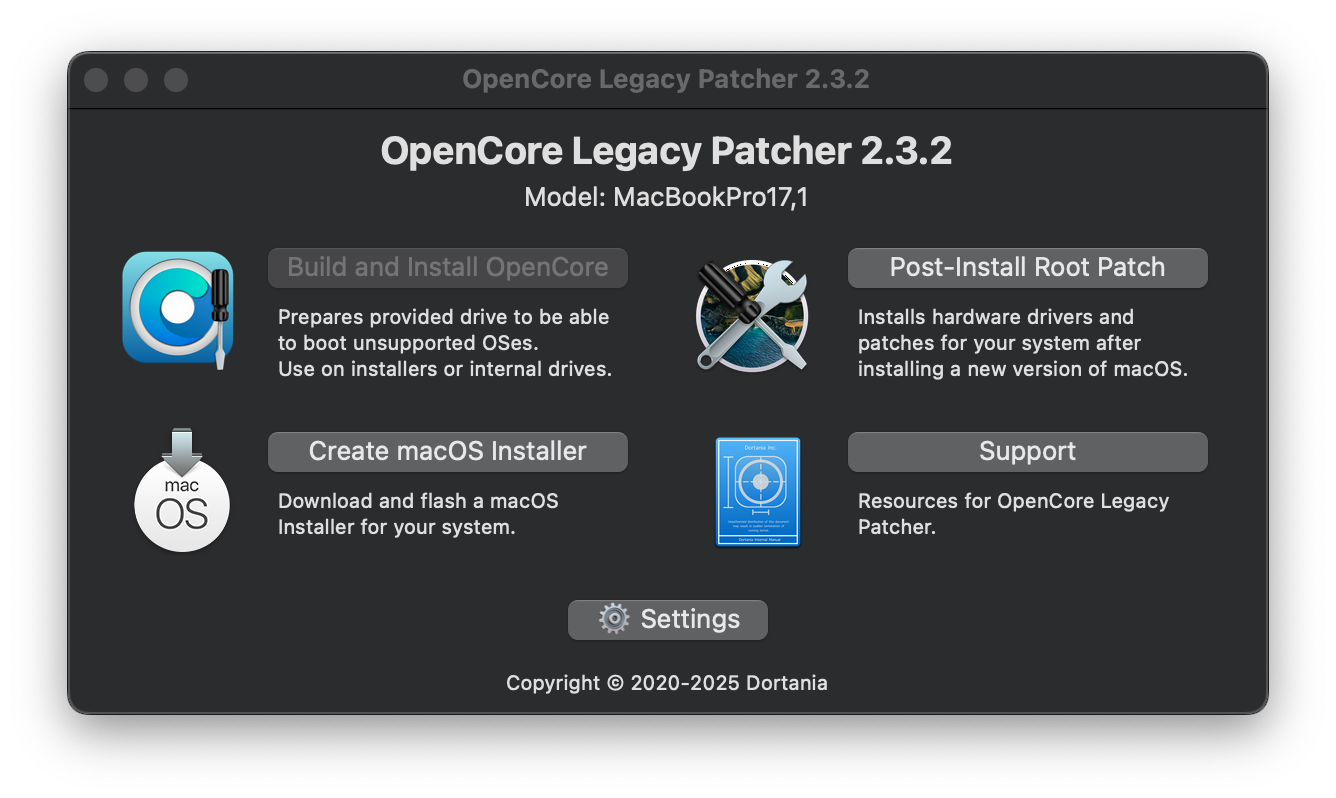


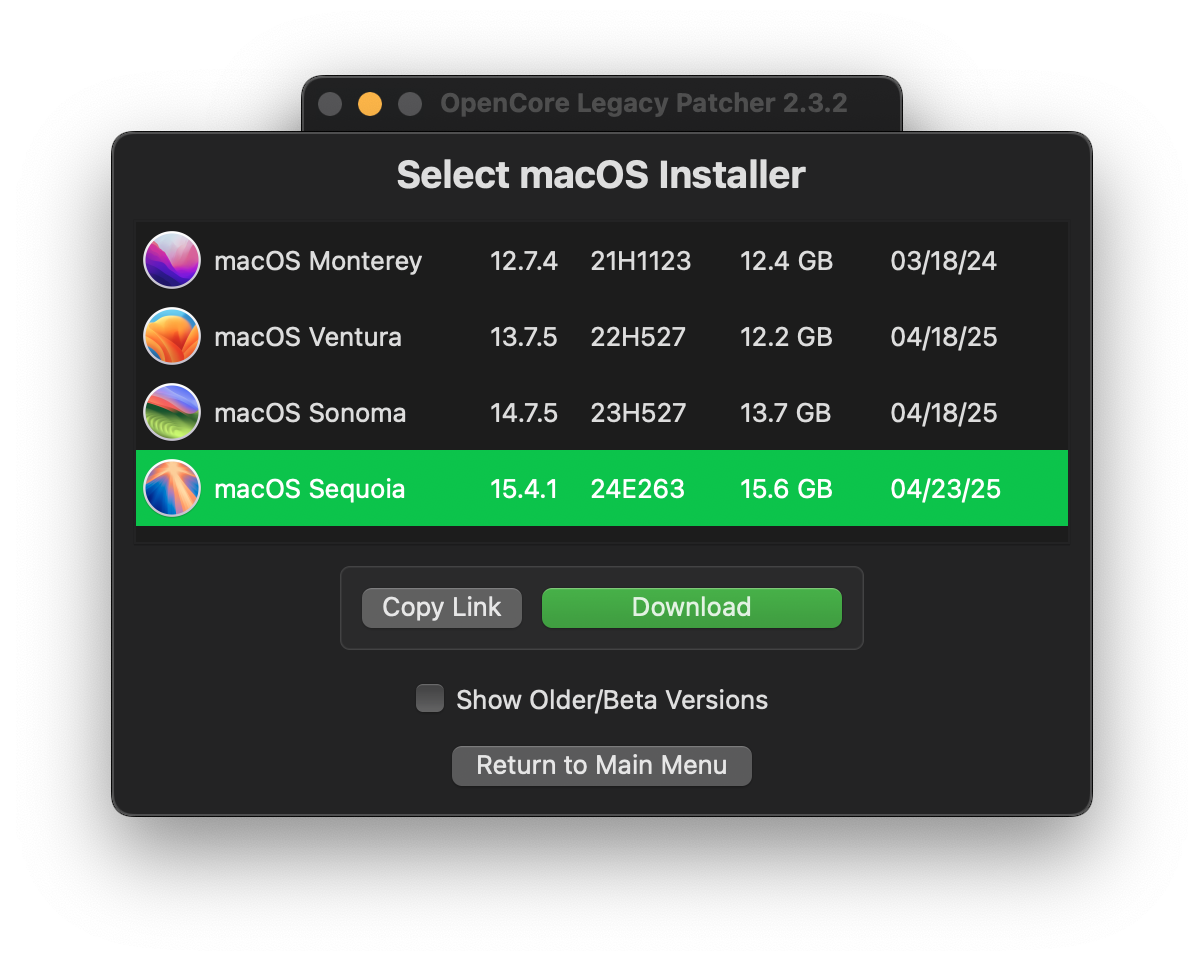

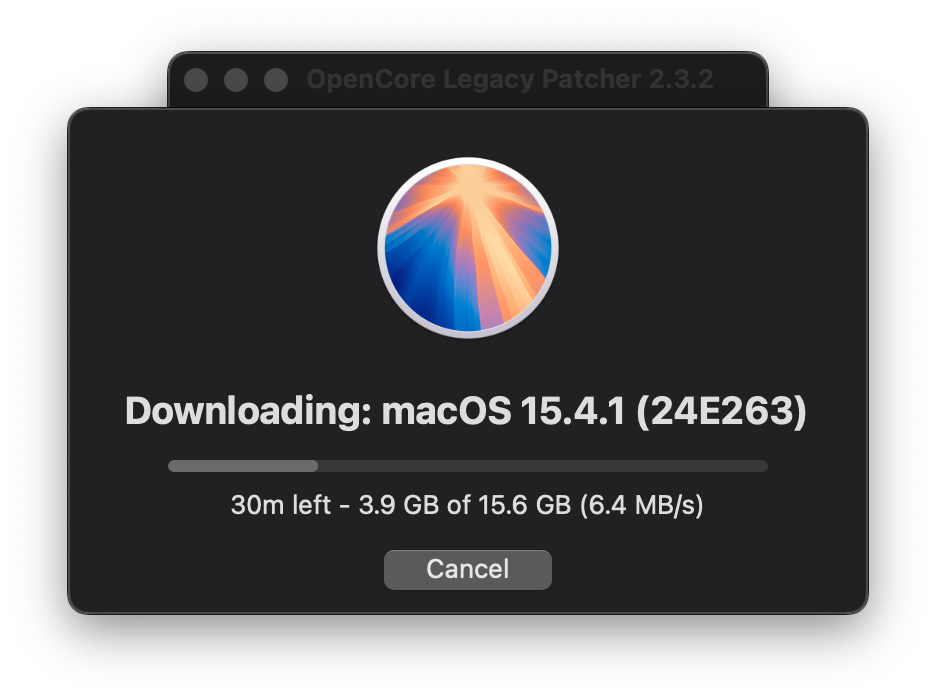

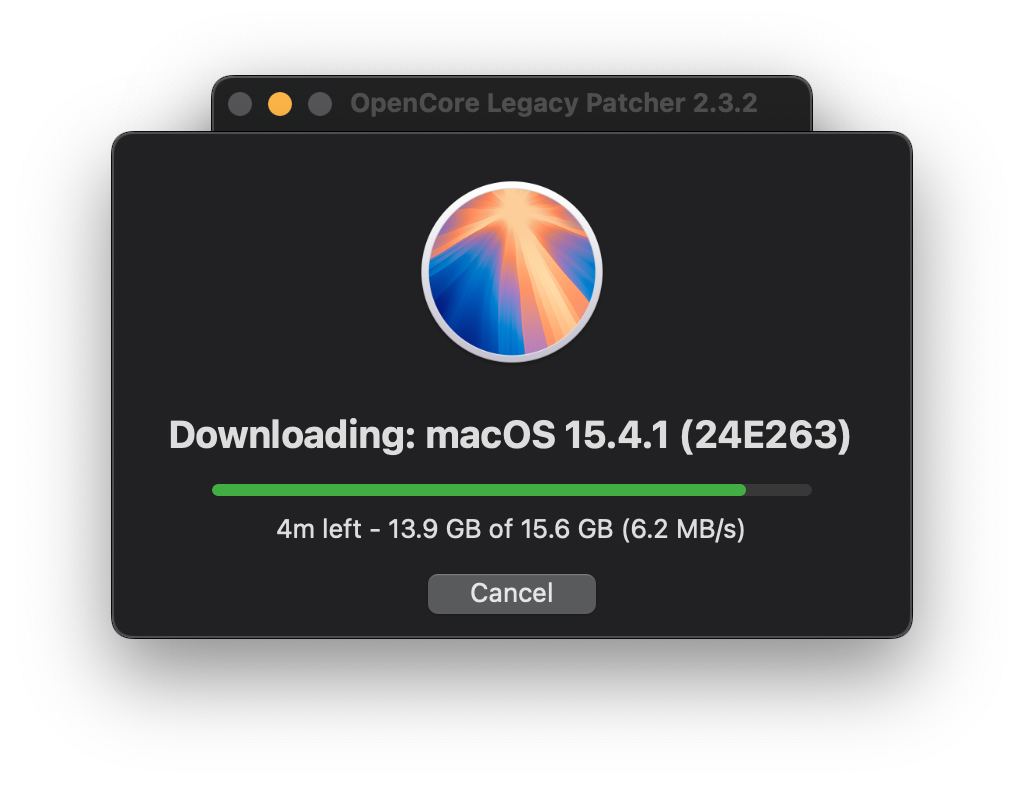


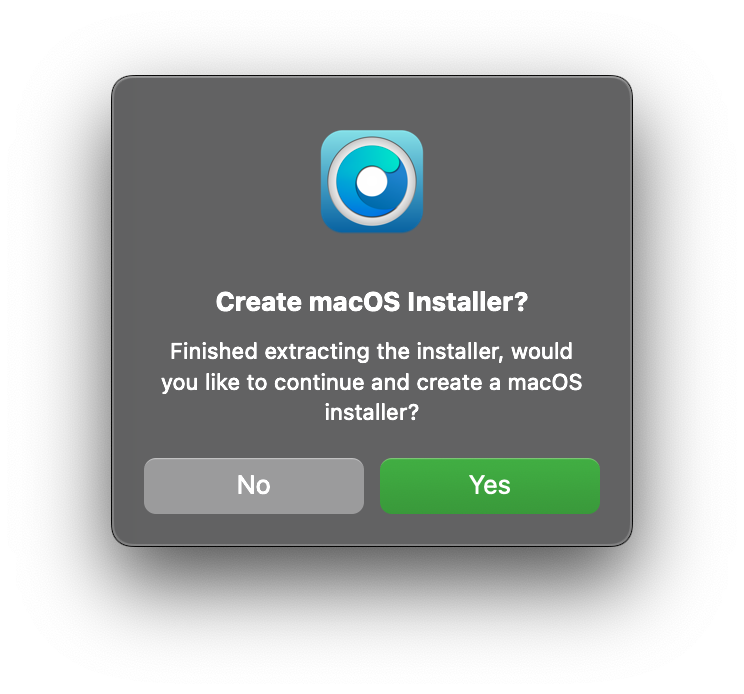
Uno suele oprimir Yes en el último paso, en la ventana donde se pregunta si se quiere crear el instalador… digo, para esto es que se hizo todo esto pero, me surge en este momento la dudad si el optar por No evitaría el que se cree la aplicación de nombre Install macOS Sequoia (o la versión de macOS que se haya seleccionado) en /Applications. Es un punto que ya revisaré en alguna ocasión en el futuro.
Tras esto (aunque parece algo extraño), se preguntará si se desea «crear un instalador local». De seleccionar el botón con el nombre del sistema operativo, se preguntará por la unidad de destino (que aunque puede ser una USB, lo recomendable es un medio más rápido). Aquí se ilustra el proceso seguido para la instalación en una USB.

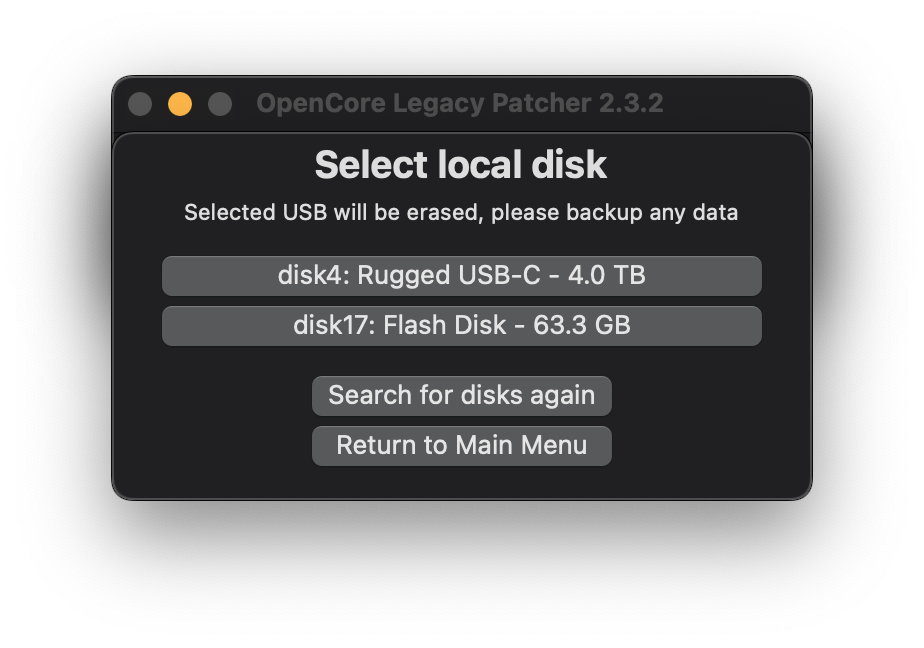
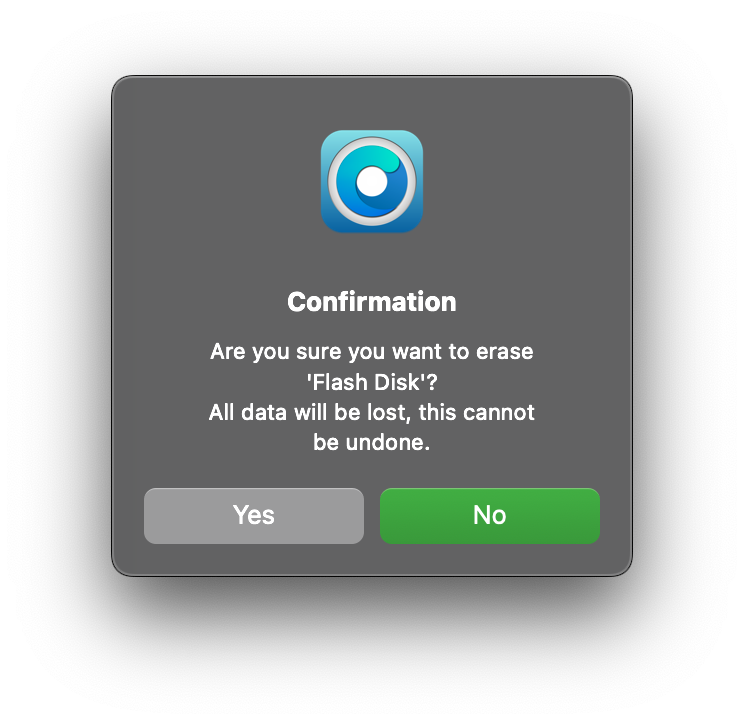


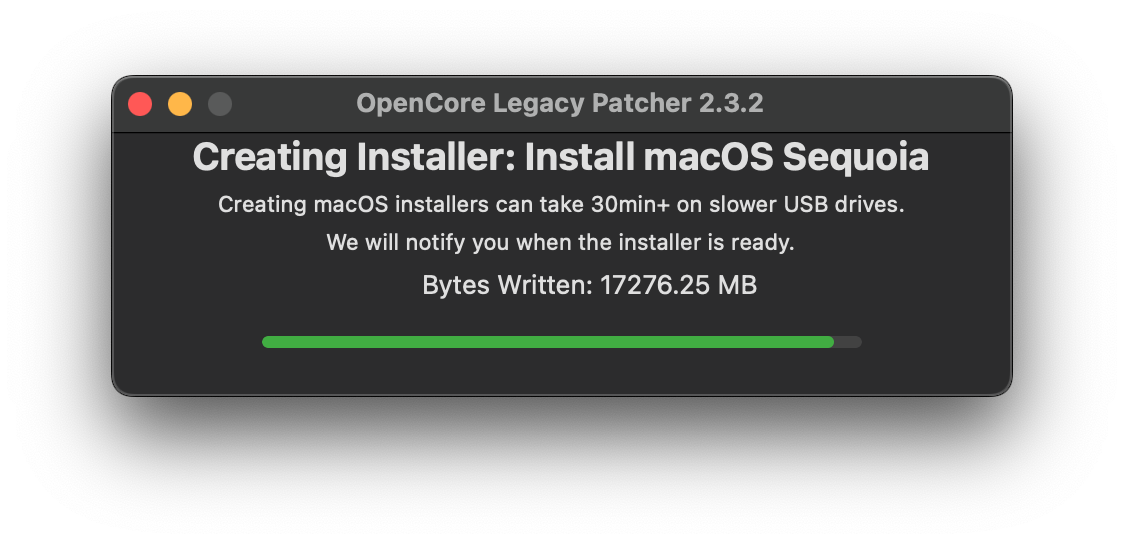
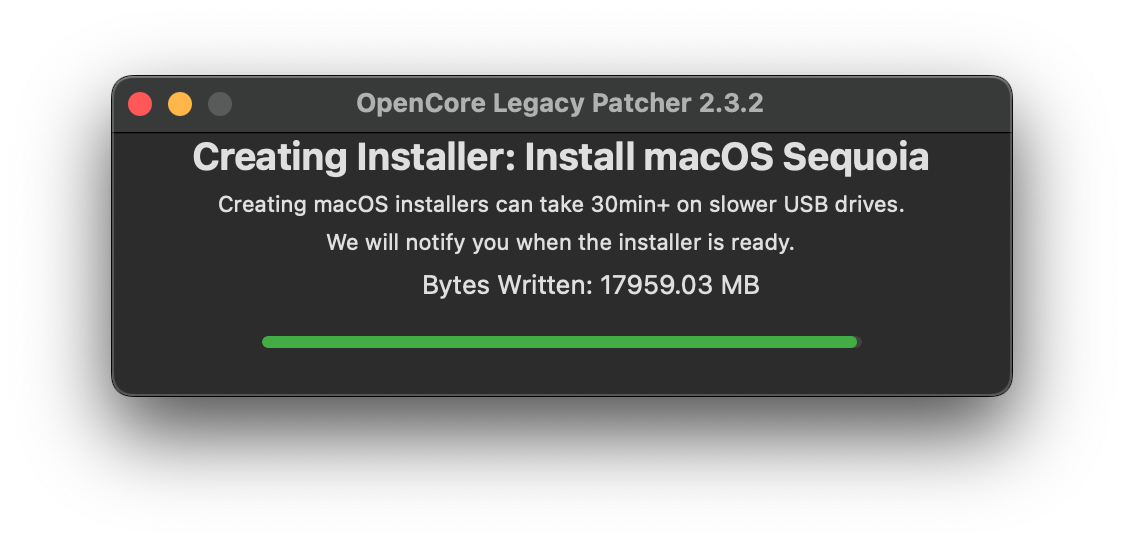


Una vez concluida la creación del instalador y su verificación, tras recibir el aviso de finalización exitoso…
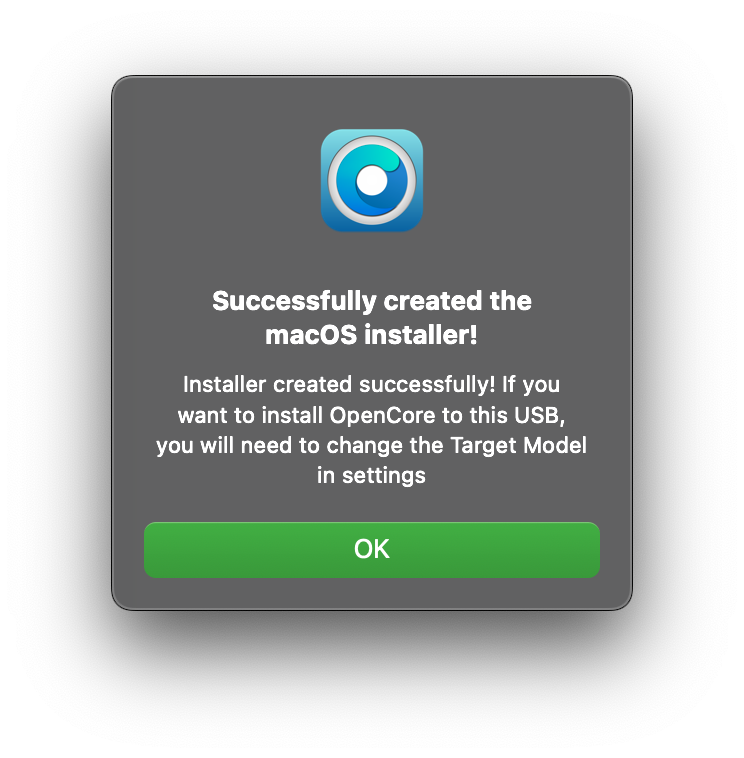
… veremos que en el medio seleccionado aparece también el instalador.

La aplicación de OpenCore regresará entonces a su menú principal, cubriendo los siguientes cuatro pasos (6, 7, 8 y 9) de la parte «How to install macOS Sequoia on an unsupported Mac» del artículo de Joshua Long y Jay Vrijenhoek1. El artículo menciona como décimo paso el dar clic al botón Build and Install OpenCore.
El mencionado botón, como puede verse aparece inhibido. En mi primer intento en la máquina que sería objeto del upgrade aparecía habilitado, como sugiere dicho texto. Para activarlo uno debe dar click en Settings y seleccionar el modelo del equipo destino bajo la etiqueta Target Model. Esto lo descubrí después (no es mencionado en el artículo que he venido mencionando).
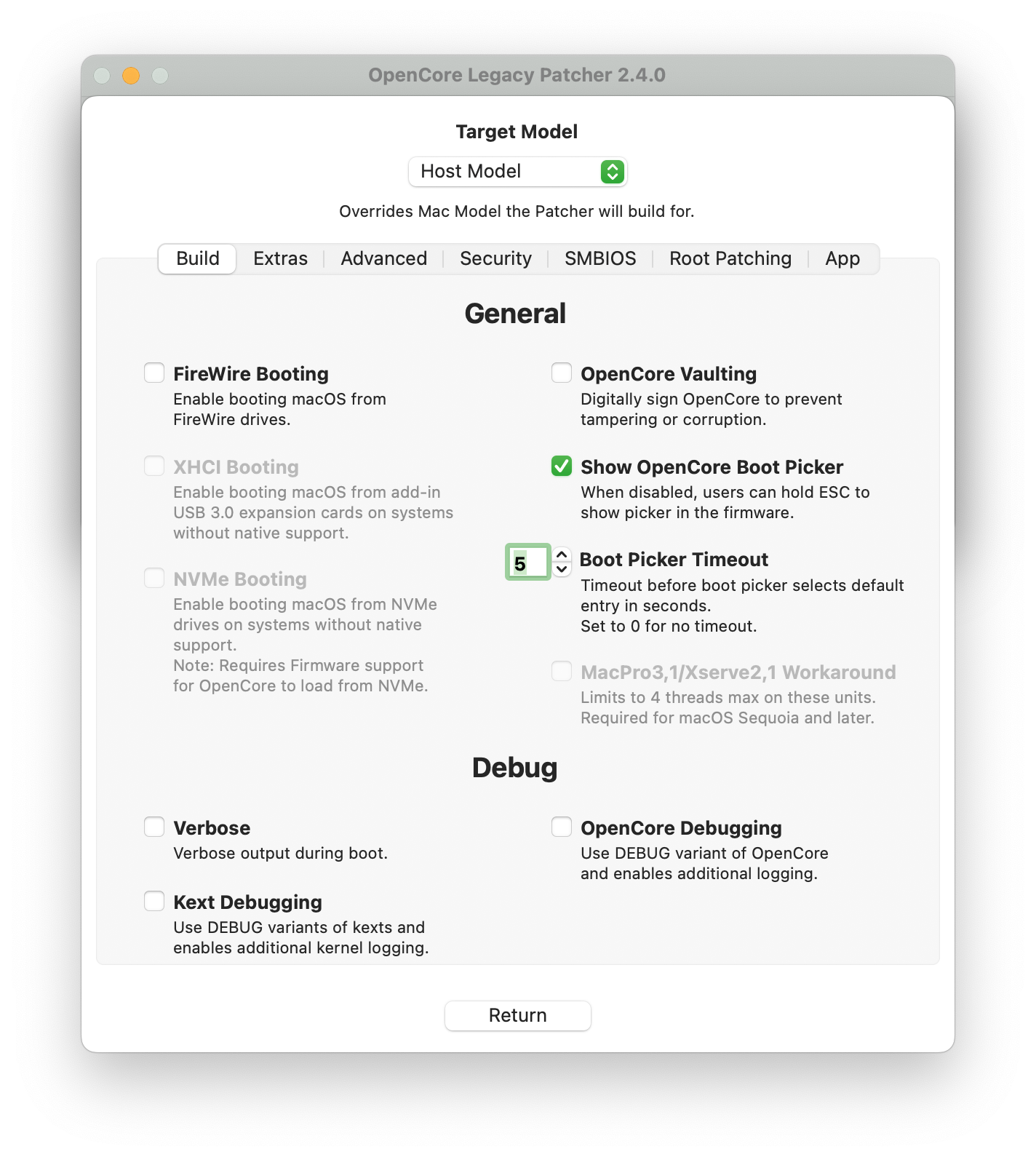
Uno debe seleccionar el modelo acorde a los datos que en el post previo de indicaba habría que recabar. Seleccioado el modelo apropiado, damos click en Build and Install OpenCore.
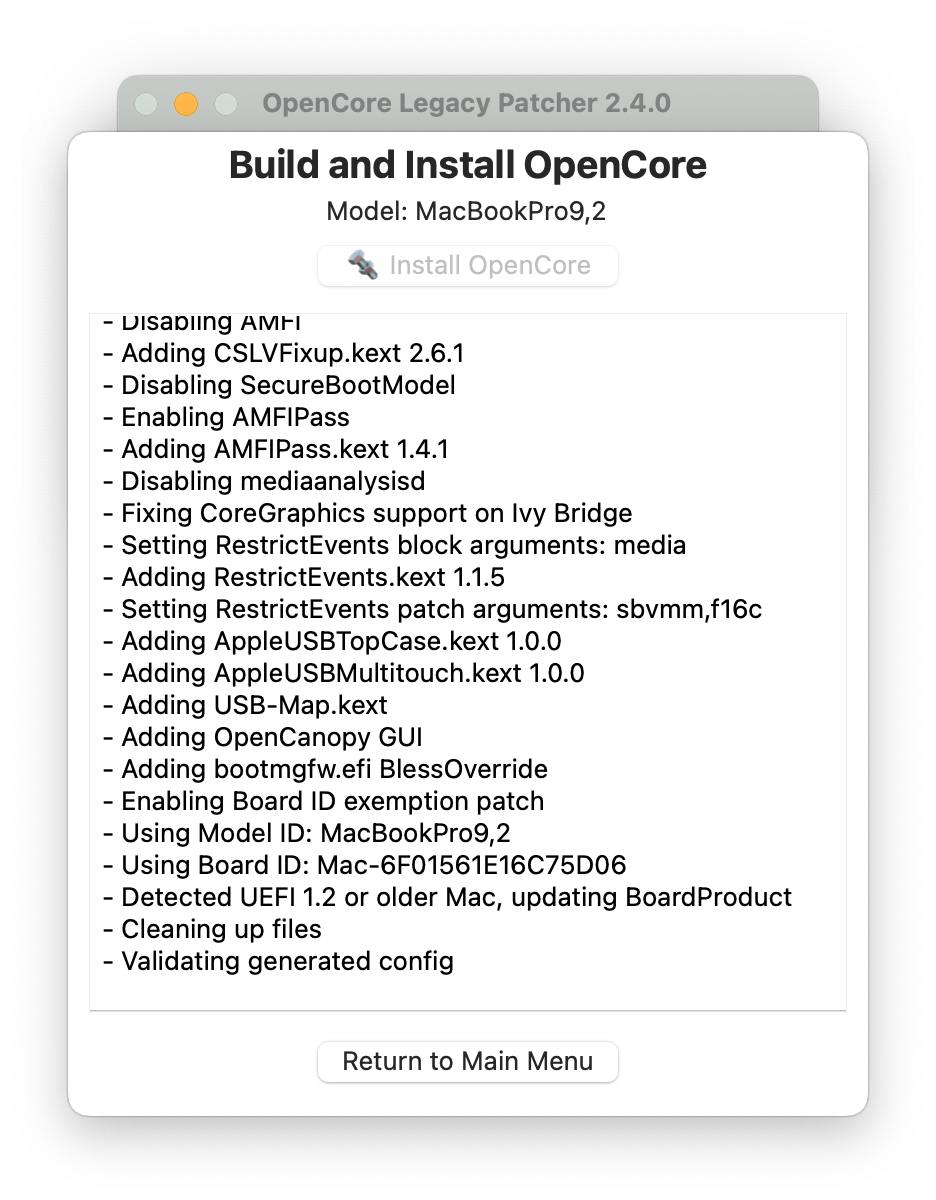
Al finalizar se mostrará:

Al no estar muy seguro de lo que Install to disk haría (más que en el artículo se referencia se indica dar click en el botón Install OpenCore, que después de esto ya debe mostrarse activo), opté por dar click en View build log, lo que me regresó a la ventana previa, donde estaba el botón Install OpenCore. Lo siguiente fue confirmar el dispositivo
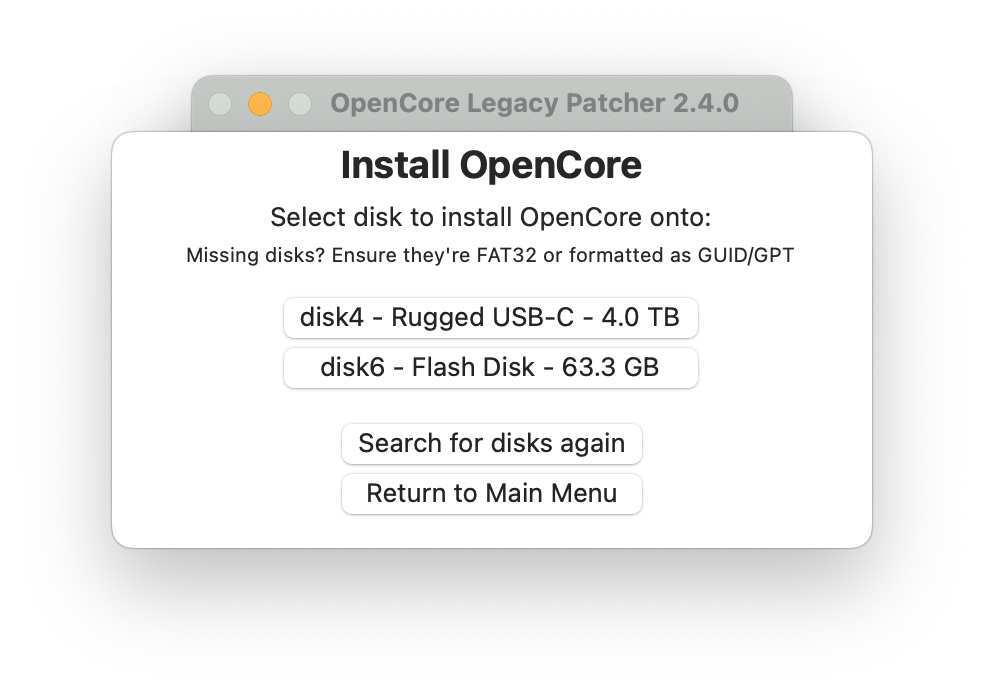
y el volumen en éste


Con esto se cubren los punto 11 a 15 del documento de referencia.
Referencias
- Joshua Long and Jay Vrijenhoek, «How to Install macOS Sequoia on Unsupported Macs, for Security Improvements«, Intego, The Mac Security Blog. Published: 2024.09.16; visited: 2025.04.24. URL: https://www.intego.com/mac-security-blog/how-to-keep-older-macs-secure-a-geeky-approach/.
- «OpenCore Legacy Patcher«, Dortania, web. Visited: 2025.04.24. URL: https://dortania.github.io/OpenCore-Legacy-Patcher/.
- «OpenCore-Legacy-Patcher«, github.com/dortania, repository. Visited: 2025.04.24. URL: https://github.com/dortania/OpenCore-Legacy-Patcher/releases.
- «Supported Models«, github.com/dortania, repository. Visited: 2025.05.14.URL: https://dortania.github.io/OpenCore-Legacy-Patcher/MODELS.html.
- «Buscar el nombre del modelo y el número de serie de la Mac«, Apple, Inc., web. Publicado: 2024.10.25; visitado: 2025.05.14. URL: https://support.apple.com/es-mx/102767.
- «Mac & Apple Devices – EveryMac.com’s Ultimate Mac Lookup«, everymac.com, web. Updated: 2025.05.04; visited: 2025.05.14. URL: https://everymac.com/ultimate-mac-lookup/.

 Dr. Edu