
Tengo varias dudas anotadas por ahí sobre Time Machine. Una de ellas es referente a la forma en la que funciona esto con más de dos discos. Mi impresión es que Time Machine destina el disco de mayor capacidad para conservar los respaldos acumulativos (diarios, semanales, mensuales y anuales) y deja en el más pequeño los de cada hora (y quizás algunos de los acumulativos más frecuentes ya mencionados). Y la duda surgió porque en alguna ocasión noté que en el Time Capsule sólo alcanzaba a ver un mes de respaldo pero el sistema me indicaba que tenía mucho más que eso. Claro, uno debe tener todas las unidades de disco conectadas para que al navegar entre los respaldos se puedan tener todos ellos disponibles en el visor (por llamarle de alguna manera) de Time Machine y hay que darle tiempo a éste de cargar lo que tenga que cargar.
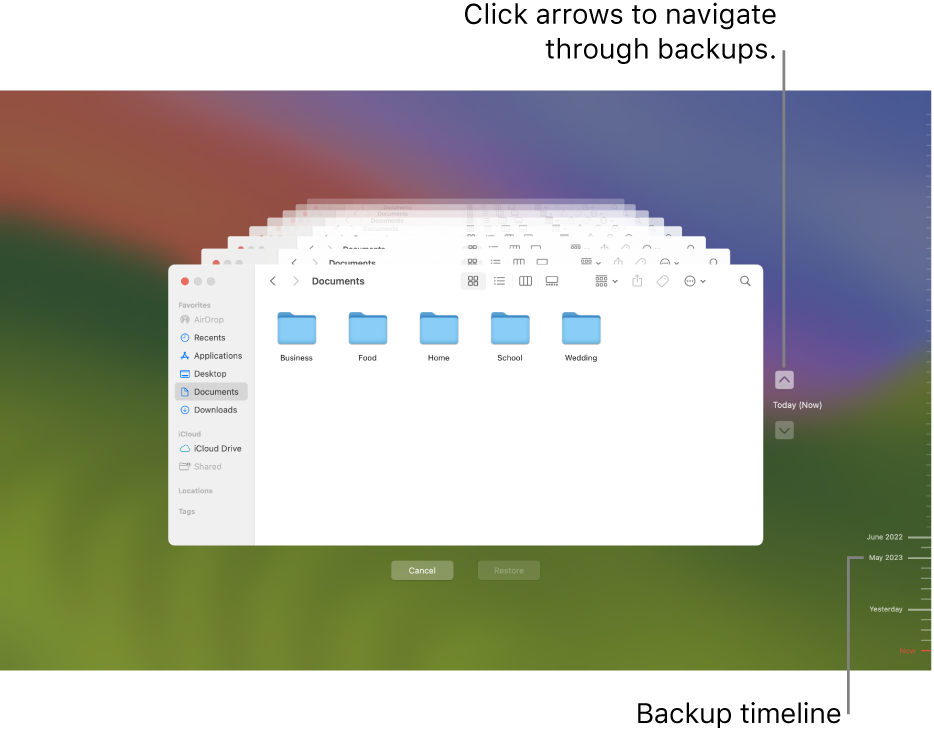
Pero bueno, relacionado con lo anterior, es la administración que el sistema debe hacer sobre los recursos asignados. Es decir, uno espera que al agotarse el espacio de almacenamiento en el recurso asignado, Time Machine sea capaz de eliminar el respaldo más viejo para dar lugar a uno nuevo. Esto es lo que el producto promete y, salvo ciertos casos, cumple. Claro, el problema es cuando se presentan casos como el que quiero describir.
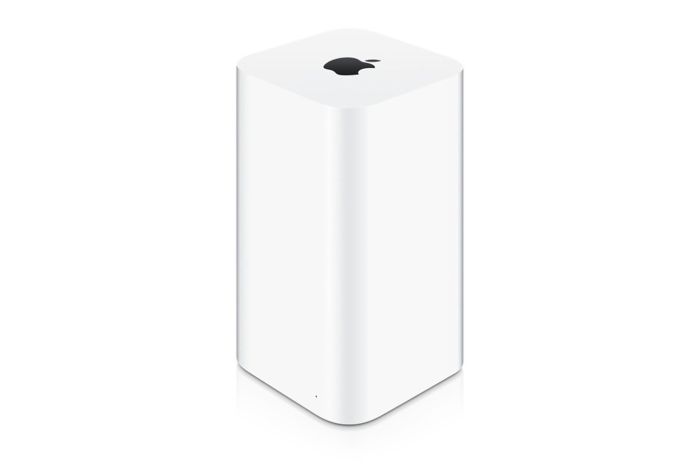
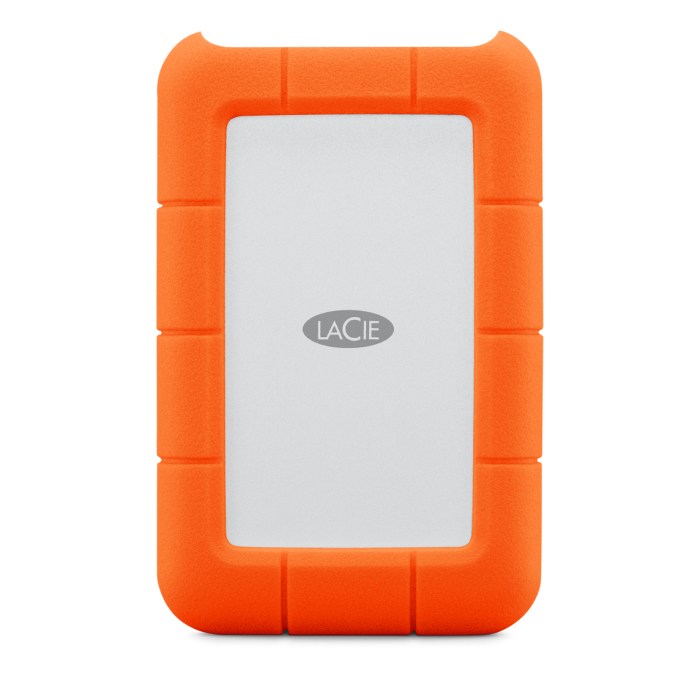
Actualmente hago uso de un disco duro externo y de un Time Capsule para mi M1. Mi vieja MBP 13″ Mid-2012, ya que casi le he jubilado y no hago uso frecuente de ella, la he dejado sólo con el respaldo del Time Capsule . Curiosamente, el poco uso no es motivo para el que los respaldos no sean pequeños. Por lo que he podido ver, después de varios días de inactividad, el primer respaldo resulta voluminoso. Aquí es cuando se presentó uno de esos casos.
A pesar de tener respaldos previos de ese equipo, después de no haber sido usada por varias semanas, mi vieja Mac quiso hacer un respaldo de varios GB en el Time Capsule. Por falta de espacio no procedió pero, por alguna razón no procedió con la eliminación de respaldos previos y a partir de ese momento, cualquier intento de respaldo terminaba en error. Opté por borrar los respaldos de ésta e iniciar uno nuevo.
Los respaldos de mi M1 consumían 1.82 TB de los 2TB de ese Time Capsule (algo que me pareció mucho para sólo 6 meses de respaldos), así que busqué proceder manualmente eliminando algunos respaldos viejos.
En la Internet encontré varias indicaciones de cómo hacer esto desde el visor de Time Machine, así como indicaciones de no hacerlo vía Finder (lo cual parece adecuado). Pero, no pude localizar esos «tres puntos» del que hablaban para dar clic en ellos y seleccionar «Delete backup«. Otras respuestas indicaban como hacerlo vía la línea de comandos. Pero, mi Time Capsule no mostraba un «punto de montaje» el cual usar como parámetro del comando a utilizar sino un URL, por lo que no lograba hacer funcionar ese borrado selectivo de mis respaldos.
Mientras hacía lo anterior, mi vieja Mac ya había avanzado en un respaldo de 90 GB estimado en varias horas de duración y pensar que terminaría por no encontrar espacio y debería reiniciarlo no me agradaba. Opté por eliminar el sparsebundle del la M1 para hacer espacio y que la vieja Mac concluyera un primer respaldo sin problema.
Para ello retiré el Time Capsule de Time Machine, desconecté el otro disco duro externo y procedí via la línea de comando (para evitar que algo se fuera al Trash) a borrar el respaldo del Time Capsule. Conforme el borrado se efectuaba podía ver como el espacio disponible reportado en el otro equipo aumentaba. Terminado procedí nuevamente a agregar el Time Capsule al Time Machine de la M1 y a realizar un respaldo con ésta. En esta ocasión, al agregar el recurso establecí una cuota de espacio a usar esperando que esto sirva para evitar problemas como el que dio motivo a escribir esta entrada.
Este primer respaldo fue de unos 750GB. Inicialmente indicaba que tomaría un día y tras respaldar 180GB, el tiempo estimado sólo bajó a 12 hrs. y terminó entre 4 y 6 horas.

 Dr. Edu