
En Preview es muy fácil unir dos o más archivos PDF, o partes de ellos. Desde el menú: Edit > Insert y optar por agregar todo un archivo o sólo parte de éste. Truco conocido y bien dominado, junto con el conocimiento de la capacidad de esta aplicación para exportar (transformar) a varios formatos gráficos.
Usualmente Preview cubre las necesidades básicas de alguien que no se dedica al diseño gráfico pero debe tener que lidiar con algunas conversiones de formatos, generación o edición simple de imágenes, y manipulación de archivos PDF. Muy útil y práctico. Para mi, su única carencia es el no poder hacer una manipulación de imágenes a un nivel más fino, a nivel de pixeles.
Recién me topé con la necesidad de enviar una imagen JPEG que incluyera lo que usualmente tenemos en imágenes separadas. Pero igualmente pudo ser el caso de transformar un PDF en una sola imagen, una sola imagen que incluyera todas las páginas. Se entiende que en este caso la imagen resultante en una de sus dimensiones (alto o ancho) será la suma de la correspondiente dimensión en la que se concatenen las imágenes individuales o de cada página del PDF. No se trata de crear una imagen con miniaturas.
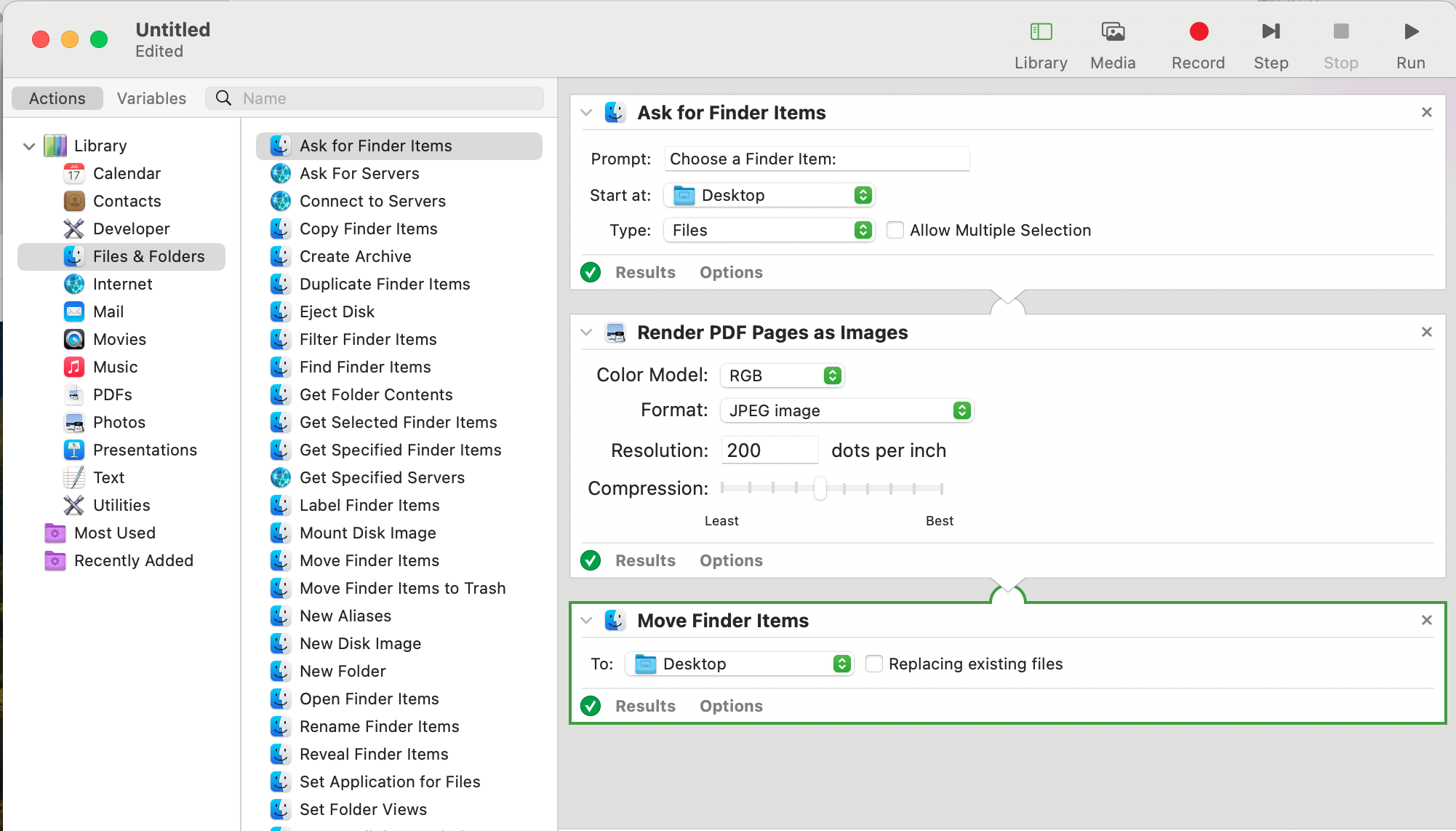
La opción Export de Preview, para el caso de un PDF sólo permite exportar como imagen una de las páginas. La acción tendría que hacerse por cada página. Afortunadamente, para facilitar las cosas, puede recurrirse a un flujo de trabajo (workflow) con Automator1,2. El flujo de trabajo ni siquiera debe guardarse para usarse, basta crearlo y ejecutarlo. Claro puede guardarse para usarlo nuevamente después.

Para crear el flujo de trabajo que permite generar una imagen por cada página de un PDF bastará con buscar las acciones que se ilustar abajo: Ask for Finder items del Finder, Render PDF pages as images de Preview y Move Finder items del Finder. Buscar las aplicaciones y las acciones de las barras laterales, y arrastrarlas al área de edición. Clic en el icono Run.
Adicionalmente, existe convert, que puede emplearse para lo mismo desde la línea de comando3.
Referencias
- «Can I use preview to export multiple page PDF as jpegs?«, discussions.apple.com, web forum. Asked: 2011.09.06; responded: 2012.01.11; visited: 2024.06.19. URL: https://discussions.apple.com/thread/3311405?sortBy=best.
- «How to export multi page pdf into multi page JPEG in preview?«, Ask Different, web forum. Asked: 2020.05.18; responded: 20232.09.21; visited: 2024.06.19.May 18, 2020. URL: https://apple.stackexchange.com/questions/391518/how-to-export-multi-page-pdf-into-multi-page-jpeg-in-preview.
- «Convert Multi-Page PDF to Single JPEG or TIFF File on Mac«, superuser.com, web forum. Asked: 2012.01.07; responded: 2023.09.21; visited: 2024.06.19.May 18, 2020. URL: https://superuser.com/questions/375866/convert-multi-page-pdf-to-single-jpeg-or-tiff-file-on-mac.

 Dr. Edu