
Recursos
- Xcode 10.2.1 (10E1001)
- macOS Mojave 10.14.5 (18F132)
- Swift 5.0
Introducción
Empezamos por lanzar XCode y …
… creamos un nuevo proyecto (Create a new Xcode project).

Seleccionamos Single View Application y …

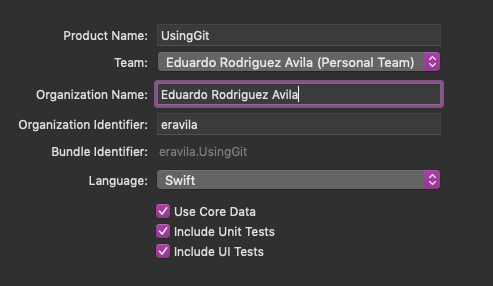
… damos click en Next. Damos un nombre al proyecto (Product Name), el equipo de desarrollo registrado en Apple Developer (si lo hay, si no lo dejamos en blanco), organización (tu nombre), identificador de la organización (si lo hay), el lenguaje (Swift en este caso). Las opciones finales pueden ser dejadas en blanco (yo las marqué pero no era necesario).
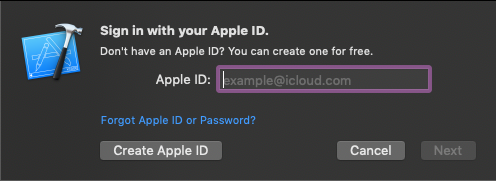
Al haber optado por indicar un equipo de desarrollo, obligará a que se verifique su existencia y acceso en Apple Developer, se pedirá firmarse en la cuenta asociada:
Se solicitará seleccionar el directorio donde se colocarán los archivos del proyecto. Para este ejemplo en particular es importante que se marque la opción del control de fuentes.

Git requerirá que ciertos elementos básicos sean configurados…

… y esto se hace a través del formulario presentado (ver Configuración en mis apuntes de Git para leer al respecto de los elementos básicos de configuración).

Terminado lo anterior, Xcode creará la estructura del proyecto y la llenará con los archivos necesarios (a nivel de plantillas). CMD+2 para abrir el Source Control navigator, que mostrará algo como

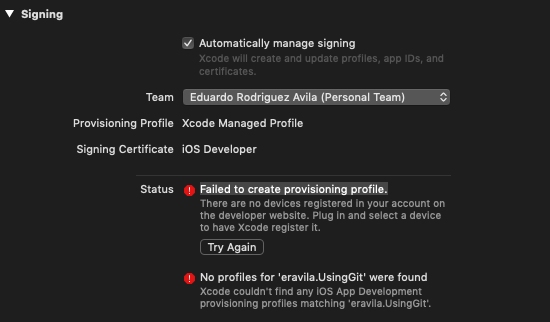
Para los que no están familiarizados con Xcode, les resultará molesto o desconcertante algunas advertencias relacionadas con firmas y certificados, pero éstas deberían poder ignorarse.
Como se estará creando algo que no requerirá ser liberado, puede desmarcarse la opción Automatically manage signing y hacer caso omiso de las advertencias en rojo.
Expandiendo Branches, y dando click en master veremos el estado del proyecto en términos del repositorio (a nivel local).

Dando click en Project navigator (primer ícono sobre la barra del lado derecho), veremos los elementos (archivos) que componen al proyecto.

Seleccionamos AppDelegate.swift y modificamos el método application(_:didFinishLaunchingWithOptions:). Agregamos la línea del print.
func application(_ application: UIApplication, didFinishLaunchingWithOptions launchOptions: [UIApplication.LaunchOptionsKey: Any]?) -> Bool {
     print("Application did finish launching")
     return true
}
Guardamos el archivo y procedemos a agregar el siguiente código en ViewController.swift después de viewDidLoad().
@IBAction func buttonClicked(_ sender: UIButton) {
     print("This is a Git tutorial")
}
Guardamos los cambios e igual procedemos con Main.storyboard, aunque en este caso sólo agregaremos un botón. La librería de objetos se activa con el botón cuyo ícono es el círculo con un cuadro dentro.

En este punto todos los archivos tocados exhibirán una «M» al lado, indicando que son archivos modificados.
Al botón agregado le asociamos una acción

haciendo uso del Connections inspector (último icono de la barra de lado derecho) y la acción Touch Up inside (click en el círculo al lado de la acción y arrastrar al botón); se establece así el enlace entre el control y el método creado.

Build y Run para comprobar que funcione todo bien. Si es así, podemos proceder con el commit.
Desde Source Control.

damos Commit, que nos mostrará los archivos que deben estar incluidos en el commit y el mensaje (ver parte inferior) a incluir. Los paneles en Xcode permitirán ver los cambios en la versión local del código y el código original.
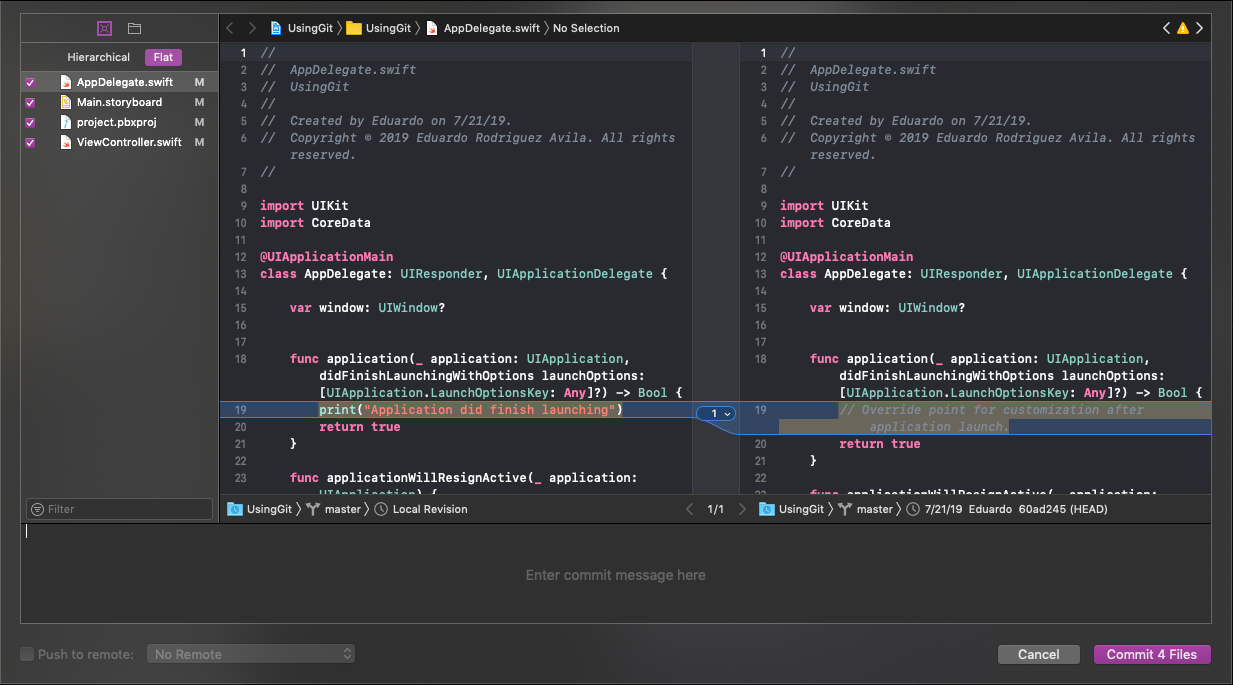
Una advertencia aparecerá si no se agrega mensaje alguno.

Referencias
- Richard Critz, «How To Use Git Source Control with Xcode 9«, raywenderlich.com, web. Published: 2017.04.10; Visited: 2019.07.21. URL: https://www.raywenderlich.com/675-how-to-use-git-source-control-with-xcode-9.

 Dr. Edu